

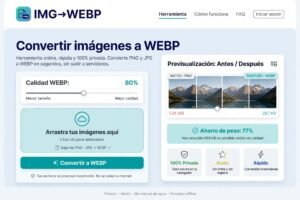
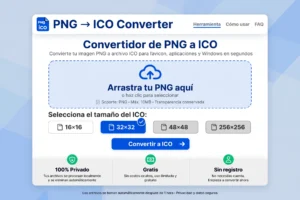
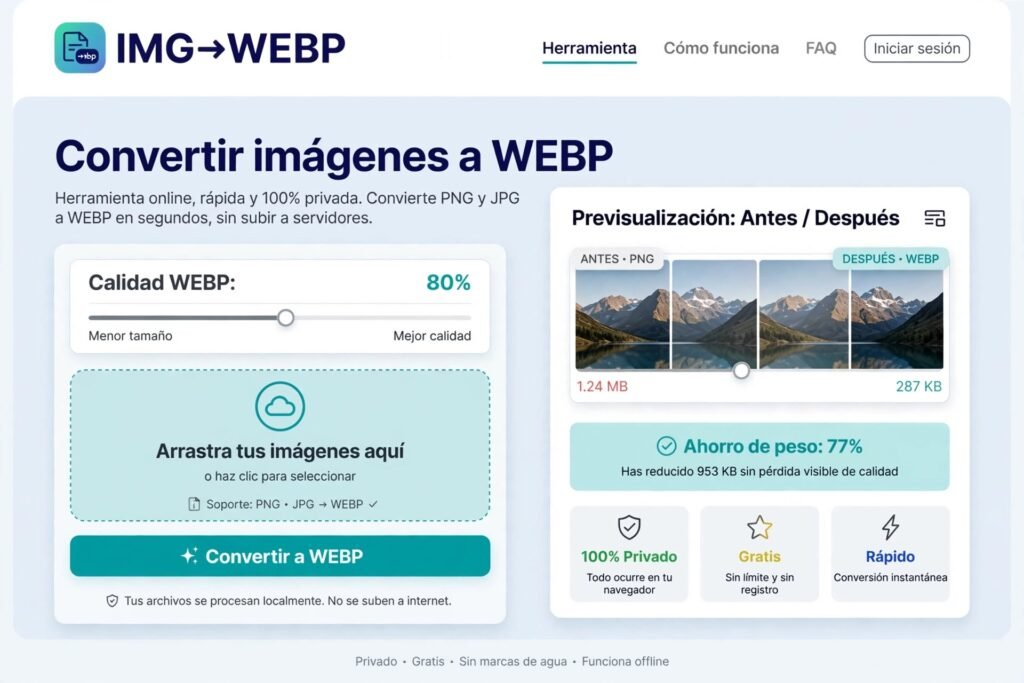
Si necesitas convertir imágenes a WEBP, puedes hacerlo en menos de cinco segundos: sube tu archivo JPG, PNG o cualquier otro formato a un convertidor online, elige WEBP como salida y descarga el resultado, sin instalar nada y sin pagar. En esta guía verás cómo hacerlo paso a paso, qué pasa con la calidad de la imagen durante la conversión, cuándo conviene usar WEBP frente a JPG o PNG, y cómo revertir el proceso si más adelante necesitas el archivo en otro formato.
¿Qué es el formato WEBP y por qué convertir tus imágenes?
WEBP es un formato de imagen desarrollado por Google pensado específicamente para la web. Admite compresión con pérdida (lossy) y sin pérdida (lossless), y en ambos casos genera archivos considerablemente más ligeros que sus equivalentes en JPG o PNG. Según la documentación oficial de Google sobre WebP, este formato logra en promedio alrededor de un 30% más de compresión que JPEG sin pérdida perceptible de calidad, y en su modo sin pérdida genera archivos aproximadamente un 26% más ligeros que los PNG equivalentes.
Esa diferencia de peso se traduce directamente en páginas web que cargan más rápido, mejores puntuaciones en herramientas como PageSpeed Insights y, en muchos casos, una ligera ventaja en el posicionamiento SEO, ya que Google valora la velocidad de carga como parte de la experiencia de usuario.
WEBP también admite transparencia (canal alfa), igual que PNG, y puede almacenar secuencias animadas, por lo que en la práctica cubre los casos de uso tanto de JPG como de PNG y GIF en un solo formato.
Cómo convertir imágenes a WEBP paso a paso (online y gratis)
El proceso es prácticamente idéntico sin importar el formato de origen. Estos son los pasos generales:
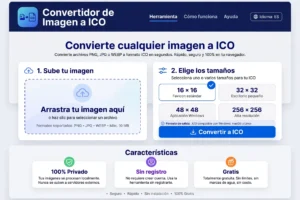
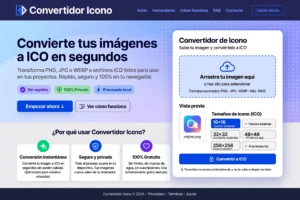
- Abre un convertidor de imágenes online, por ejemplo el convertidor de imagen online, que admite JPG, PNG, HEIC, AVIF y otros formatos como entrada.
- Sube tu archivo arrastrándolo o seleccionándolo desde tu dispositivo.
- Elige WEBP como formato de salida.
- Convierte y descarga el archivo resultante; el proceso suele tardar unos segundos.
Convertir JPG a WEBP
Si tu imagen de partida es un JPG (el formato más común en fotografías y redes sociales), puedes usar directamente la herramienta convertir JPG a WEBP. El resultado conserva el aspecto visual de la foto original mientras reduce notablemente el peso del archivo.
Convertir PNG a WEBP
Cuando la imagen de origen es un PNG —habitual en logotipos, capturas de pantalla o gráficos con fondo transparente—, la herramienta convertir PNG a WEBP mantiene la transparencia del archivo original mientras reduce su tamaño.
Convertir varias imágenes a WEBP a la vez
Si trabajas con un catálogo de producto, una galería o un lote de fotografías, no es necesario repetir el proceso una por una. Los conversores por lotes permiten subir varios archivos, aplicar la conversión a WEBP a todos a la vez y descargarlos juntos, lo que ahorra tiempo especialmente a tiendas online y equipos de marketing.
¿Se pierde calidad al convertir una imagen a WEBP?
Depende del modo de compresión elegido:
- Compresión con pérdida (lossy): reduce el peso del archivo de forma más agresiva. La pérdida de calidad suele ser imperceptible a simple vista con niveles de calidad medios o altos, pero sí existe una compresión matemática del archivo.
- Compresión sin pérdida (lossless): el archivo WEBP conserva exactamente la misma información visual que el original, a cambio de una reducción de peso más moderada.
Para fotografías destinadas a la web, la compresión con pérdida suele ser la mejor opción porque el ahorro de peso es mucho mayor y la diferencia visual resulta prácticamente indetectable. Para logotipos, iconos o capturas donde cada píxel importa, conviene usar el modo sin pérdida.
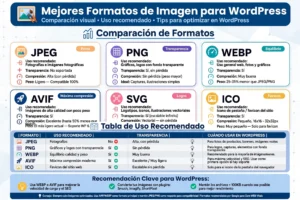
WEBP vs JPG vs PNG: tabla comparativa
| Característica | WEBP | JPG | PNG |
| Tipo de compresión | Con y sin pérdida | Con pérdida | Sin pérdida |
| Transparencia | Sí | No | Sí |
| Animación | Sí | No | No |
| Tamaño de archivo | Más ligero | Medio | Más pesado |
| Compatibilidad | Navegadores modernos | Universal | Universal |
| Uso recomendado | Web, e-commerce, blogs | Fotografía general | Logos, gráficos, transparencias |
Ventajas de convertir tus imágenes a WEBP
- Páginas más rápidas: menos peso de imagen significa menos tiempo de carga.
- Mejor experiencia de usuario: especialmente importante en conexiones móviles o más lentas.
- Impacto positivo en Core Web Vitals: métricas como el Largest Contentful Paint mejoran cuando las imágenes pesan menos.
- Ahorro de almacenamiento y ancho de banda, útil tanto para el visitante como para el servidor.
- Un solo formato para varios casos de uso, gracias al soporte de transparencia y animación.
Errores comunes al convertir imágenes a WEBP
- Usar compresión sin pérdida en fotografías donde no es necesario, perdiendo la mayor parte del ahorro de peso posible.
- No comprobar la compatibilidad si el sitio o la plataforma de destino todavía no admite WEBP de forma nativa.
- Olvidar redimensionar la imagen antes de convertir: una imagen con dimensiones excesivas seguirá pesando más de lo necesario aunque esté en WEBP. En estos casos conviene pasar primero por un redimensionador de imágenes.
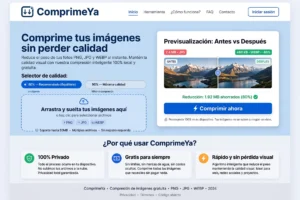
- No comprimir después de convertir cuando se necesita el máximo ahorro posible; para eso existe un compresor de imágenes dedicado.
Cómo volver a convertir una imagen WEBP a JPG o PNG
Si necesitas el proceso inverso —por ejemplo, para subir una imagen a una plataforma que todavía no admite WEBP—, puedes usar las herramientas convertir WEBP a JPG o convertir WEBP a PNG. El proceso es el mismo: sube el archivo WEBP, elige el formato de salida y descarga el resultado.
Preguntas frecuentes
¿Qué es el formato WEBP? Es un formato de imagen desarrollado por Google que combina compresión con y sin pérdida, pensado para reducir el peso de las imágenes en la web sin sacrificar demasiada calidad visual.
¿Cómo convierto una imagen a WEBP gratis? Subiendo el archivo a un convertidor online, seleccionando WEBP como formato de salida y descargando el resultado; no hace falta instalar software ni crear una cuenta.
¿Se pierde calidad al convertir a WEBP? Con compresión sin pérdida no hay cambios en la calidad. Con compresión con pérdida hay una reducción técnica, pero suele ser imperceptible a simple vista en niveles de calidad medios o altos.
¿WEBP es mejor que JPG o PNG? Para uso web, WEBP suele ser más eficiente porque genera archivos más ligeros manteniendo un nivel de calidad similar. JPG y PNG siguen siendo más universales fuera del entorno web.
¿Puedo convertir varias imágenes a WEBP a la vez? Sí, la mayoría de los conversores online admiten subir varios archivos y convertirlos todos en la misma operación (conversión por lotes).
¿Cómo vuelvo a convertir una imagen WEBP a JPG o PNG? Con el mismo tipo de herramienta, pero en sentido inverso: subes el archivo WEBP y eliges JPG o PNG como formato de salida.
FAQ
- ¿Qué es el formato WEBP? Formato de imagen de Google con compresión con y sin pérdida, diseñado para reducir el peso de archivos en la web.
- ¿Cómo convierto una imagen a WEBP gratis? Subiendo el archivo a un convertidor online y descargando el resultado en formato WEBP, sin registro.
- ¿Se pierde calidad al convertir a WEBP? Con compresión sin pérdida no; con compresión con pérdida hay una reducción técnica casi imperceptible en niveles medios-altos.
- ¿WEBP es mejor que JPG o PNG? Para uso web, sí, por su menor peso; para compatibilidad universal fuera de la web, JPG y PNG siguen siendo más extendidos.
- ¿Puedo convertir varias imágenes a WEBP a la vez? Sí, mediante conversión por lotes.
- ¿Cómo vuelvo a convertir WEBP a JPG o PNG? Con el proceso inverso, usando una herramienta de conversión en sentido contrario.
Conclusión
Convertir imágenes a WEBP es uno de los cambios más sencillos y con mayor impacto que puedes aplicar a un sitio web: reduce el peso de tus fotos, acelera la carga de tus páginas y mantiene una calidad visual prácticamente idéntica a la del archivo original. Ya sea que partas de un JPG, un PNG o cualquier otro formato, el proceso se resuelve en unos pocos clics con una herramienta online gratuita. El siguiente paso natural es probarlo directamente con tus propias imágenes y comparar el resultado.