
¿Necesitas un icono para tu web, tu app o tu escritorio de Windows y solo tienes una imagen PNG? No te preocupes, es un problema con solución rápida. Convertir PNG a ICO es uno de esos procesos que suenan técnicos pero que, en la práctica, se resuelven en menos de un minuto con la herramienta adecuada.
En esta guía te explico, paso a paso, cómo convertir PNG en ICO sin perder calidad, qué tamaños usar según el caso y qué errores evitar. Todo explicado en un lenguaje claro, sin tecnicismos innecesarios, pensado para que cualquier persona pueda seguirlo, tenga o no experiencia con edición de imágenes.
¿Qué es un archivo ICO y por qué conviene convertir PNG a ICO?
El formato ICO es el formato de icono nativo de Microsoft Windows. Se introdujo junto con Windows 1.0 en 1985 y desde entonces sigue siendo el estándar para representar programas, carpetas y accesos directos en el sistema operativo.<cite index=»2-1″>ICO es el formato de icono para Microsoft Windows, introducido junto con Windows 1.0 en 1985.</cite>
Un archivo ICO no es solo una imagen. Puede contener varias versiones de la misma imagen en distintos tamaños y profundidades de color dentro de un único archivo. Esto se llama multirresolución, y es justo lo que permite que un icono se vea nítido tanto en una miniatura pequeña como en un icono grande de escritorio.
El PNG, en cambio, es un formato pensado para imágenes web. Es de compresión sin pérdida, admite transparencia y se usa muchísimo en logotipos, capturas de pantalla y gráficos con fondo transparente.<cite index=»2-1″>PNG es un formato de imagen ráster sin pérdida, publicado como recomendación del W3C el 1 de octubre de 1996, creado como reemplazo libre de patentes para GIF.</cite>
El problema es simple: Windows, los navegadores y muchas plataformas de desarrollo esperan un archivo ICO para mostrar iconos, no un PNG. Por eso, si trabajas con logotipos, favicons o iconos de aplicaciones, tarde o temprano necesitarás convertir PNG a ICO.
Diferencias clave entre PNG e ICO
- El PNG guarda una sola imagen; el ICO puede guardar varias dentro de un mismo archivo.
- El ICO está pensado para uso como icono del sistema; el PNG está pensado para uso general en la web.
- Convertir PNG a ICO permite adaptar una misma imagen a múltiples tamaños automáticamente.
- El ICO conserva la transparencia del PNG original si el proceso de conversión se hace bien.
Cómo convertir PNG a ICO paso a paso
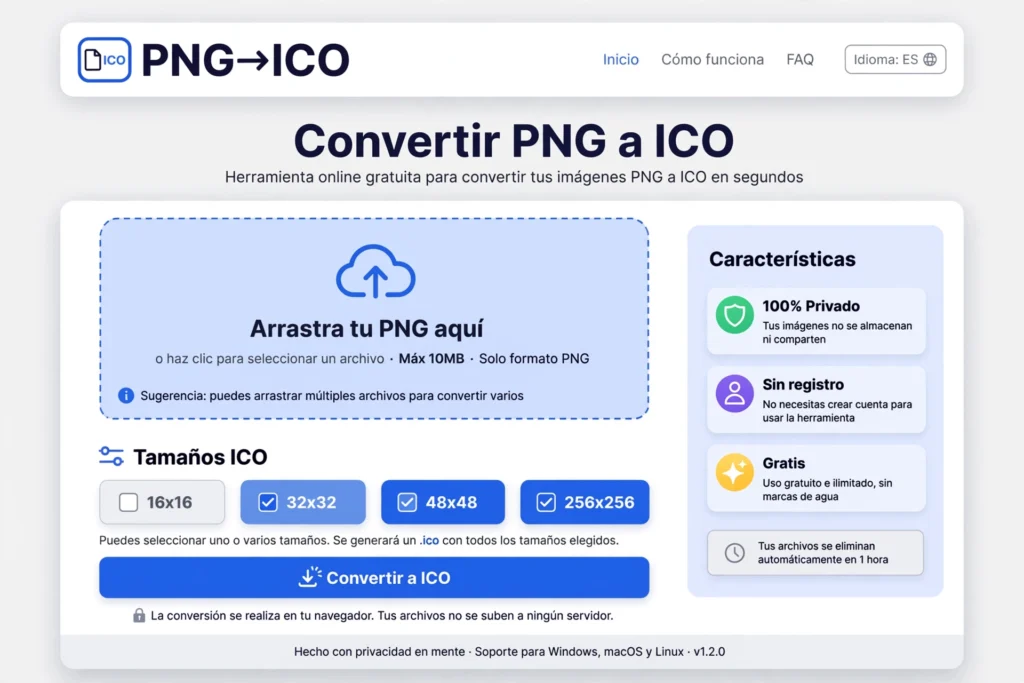
La forma más práctica de convertir PNG a ICO es usando una herramienta online gratuita, sin instalar programas ni registrarte. El proceso, en la mayoría de los conversores, sigue esta lógica:
- Sube tu archivo PNG. Puedes arrastrarlo directamente a la web o seleccionarlo desde tu ordenador, Google Drive o Dropbox.
- Elige los tamaños de icono. La mayoría de conversores permiten seleccionar varias medidas, desde 16×16 hasta 256×256 píxeles.
- Ajusta opciones adicionales si las necesitas. Algunas herramientas ofrecen filtros de color, ajuste de DPI o recorte de la imagen antes de convertir PNG a ICO.
- Inicia la conversión. El proceso suele tardar solo unos segundos, incluso con archivos de varios megabytes.
- Descarga tu archivo ICO. Ya puedes usarlo como favicon, icono de programa o icono de carpeta en Windows.
Este flujo de trabajo es prácticamente igual en la mayoría de conversores disponibles, lo que confirma que convertir PNG a ICO no requiere conocimientos técnicos avanzados.
Consejo práctico: empieza siempre con una imagen PNG cuadrada y de al menos 256×256 píxeles. Si el archivo original es pequeño y luego lo amplías, el icono final puede verse borroso o pixelado.
Mejores tamaños para convertir PNG a ICO según el uso
No todos los iconos se usan igual, así que el tamaño ideal cambia según el destino final del archivo.
Favicon para sitios web
Si el objetivo es crear un favicon, los tamaños más habituales son 16×16 y 32×32 píxeles. Estos son los que se muestran en la pestaña del navegador y en los marcadores. La mayoría de gestores de contenido y plantillas web reconocen automáticamente el archivo favicon.ico colocado en la raíz del sitio.
Iconos de escritorio y accesos directos
Para iconos de escritorio en Windows, lo recomendable es usar 48×48 o 256×256 píxeles, dependiendo de la resolución de pantalla del usuario final. Las pantallas de alta densidad, como las 4K, se benefician de tamaños mayores para evitar que el icono se vea borroso.
Iconos de aplicaciones
Cuando conviertes PNG a ICO para una aplicación de escritorio, lo ideal es incluir varios tamaños dentro del mismo archivo: 16×16, 32×32, 48×48 y 256×256. Así, Windows elige automáticamente la versión adecuada según el contexto donde se muestre el icono, ya sea el escritorio, el explorador de archivos o la barra de tareas.
Errores comunes al convertir PNG a ICO y cómo evitarlos
Convertir PNG a ICO parece sencillo, pero hay algunos descuidos que arruinan el resultado final. Aquí van los más frecuentes.
Usar una imagen rectangular en lugar de cuadrada
Los iconos deben ser cuadrados. Si tu PNG original es rectangular, el conversor puede recortarlo o deformarlo. Antes de convertir PNG a ICO, recorta la imagen para que tenga proporciones 1:1.
Partir de una imagen de baja resolución
Si tu PNG mide, por ejemplo, 64×64 píxeles y quieres generar un icono de 256×256, el resultado se verá pixelado porque el conversor tiene que ampliar la imagen artificialmente. Empieza siempre desde el archivo de mayor calidad disponible.
Olvidar la transparencia
Algunos conversores, sobre todo los más antiguos o poco cuidados, aplanan la transparencia y añaden un fondo blanco o negro por error. Antes de descargar el resultado, revisa que la transparencia se haya conservado, especialmente si el icono se va a usar sobre fondos oscuros o claros indistintamente.
No revisar el archivo final en distintos tamaños
Un error habitual es generar el ICO y no comprobar cómo se ve en miniatura pequeña. Un logotipo con muchos detalles puede lucir genial en grande, pero convertirse en una mancha ilegible a 16×16 píxeles. Simplifica el diseño si es necesario antes de convertir PNG a ICO.
Herramientas recomendadas para convertir PNG a ICO
Existen varias herramientas online gratuitas que permiten convertir PNG a ICO sin instalar software adicional. En general, todas comparten funciones similares: subida por arrastre, conversión por lotes, ajuste de tamaños y descarga inmediata del resultado.
Al comparar las opciones más usadas actualmente, se repiten estas características:
- Conversión por lotes (batch): permite convertir varios archivos PNG a la vez, algo útil si trabajas con distintos tamaños de un mismo logotipo.
- Sin registro: la mayoría de conversores no piden crear una cuenta para usar el servicio.
- Procesamiento seguro: algunos procesan el archivo directamente en el navegador, sin subirlo a un servidor externo, lo que añade una capa extra de privacidad.
- Compatibilidad con Windows 7, 8, 10 y 11: los archivos ICO generados funcionan en todas las versiones modernas de Windows.
- Opciones de personalización: filtros de color, ajuste de DPI, recorte y selección múltiple de tamaños dentro del mismo ICO.
Si buscas un conversor PNG a ICO, prioriza uno que te deje elegir varios tamaños en un solo archivo. Esto evita tener que repetir el proceso varias veces y asegura que tu icono se vea bien en cualquier contexto.
Preguntas frecuentes sobre convertir PNG a ICO
¿Es gratis convertir PNG a ICO?
Sí. La gran mayoría de conversores online ofrecen el servicio de forma completamente gratuita, sin límite de conversiones diarias en la mayoría de los casos.
¿Se pierde calidad al convertir PNG a ICO?
No, siempre que partas de una imagen PNG con suficiente resolución. La conversión en sí no degrada la calidad, pero ampliar una imagen pequeña sí puede generar pixelado.
¿Puedo convertir PNG a ICO desde el móvil?
Sí, la mayoría de conversores online funcionan igual de bien desde un navegador móvil que desde un ordenador, ya que todo el proceso ocurre en la web.
¿Qué tamaño debo usar para un favicon?
Lo más habitual es 32×32 píxeles, aunque muchos sitios incluyen también la versión de 16×16 dentro del mismo archivo ICO para mayor compatibilidad.
¿El archivo ICO conserva la transparencia del PNG?
Sí, siempre que el conversor esté bien configurado. Es una de las primeras cosas que conviene revisar después de convertir PNG a ICO.
Conclusión
Convertir PNG a ICO es un proceso rápido, gratuito y accesible para cualquier persona, sin importar su nivel técnico. Basta con elegir una buena imagen de partida, seleccionar los tamaños adecuados según el uso final y revisar que la transparencia y la nitidez se mantengan en el resultado.
Ya sea que necesites un favicon para tu web, un icono para tu aplicación o un acceso directo personalizado en tu escritorio, ahora tienes toda la información necesaria para convertir PNG a ICO de forma correcta y profesional.
¿Te ha servido esta guía? Compártela con alguien que también necesite convertir sus imágenes a formato de icono, y cuéntanos en los comentarios qué herramienta usaste y qué tal te funcionó.