
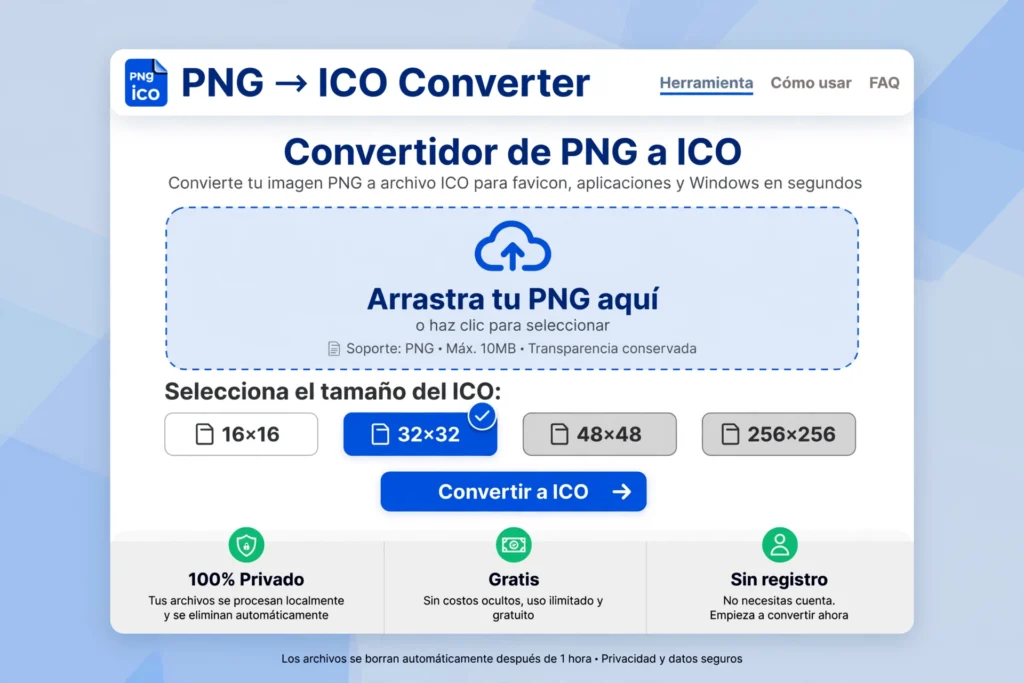
Si alguna vez has intentado subir un logo a tu web y WordPress te ha rechazado el archivo, ya sabes de lo que hablamos. Los navegadores no aceptan cualquier imagen como favicon. Necesitan un formato muy concreto: el ICO. Y ahí es donde entra un buen convertidor de png a ico.
En esta guía te explico, con calma y sin tecnicismos raros, cómo pasar tu imagen PNG a ICO en menos de un minuto, qué errores evitar y qué herramientas realmente merecen la pena.
¿Por Qué Necesitas un Convertidor de PNG a ICO?
El formato PNG es estupendo para logos, banners e imágenes web en general. Tiene fondo transparente, buena calidad y todo el mundo lo usa. El problema aparece cuando quieres usar esa misma imagen como icono de pestaña del navegador, también llamado favicon.
Los navegadores clásicos, algunos paneles de WordPress y ciertos sistemas de Windows todavía piden el formato ICO como requisito. Si subes un PNG directamente, algunos sitios simplemente no lo van a mostrar.
Aquí es donde un convertidor de png a ico resuelve el problema en segundos. Conviertes tu imagen una vez y la usas en cualquier plataforma sin dolores de cabeza.
Un Dato Curioso Sobre el Formato ICO
El archivo ICO no es una imagen normal. Es, en realidad, un contenedor que puede guardar varias versiones de la misma imagen en distintos tamaños dentro de un solo archivo. <cite index=»2-1″>Un favicon.ico típico incluye versiones de 16×16, 32×32 y 48×48 píxeles, y el navegador elige la resolución que mejor encaja según dónde se vaya a mostrar el icono</cite>, ya sea en la pestaña, en los marcadores o en un acceso directo de Windows.
Por eso convertir bien un PNG a ICO no es solo «cambiar la extensión». Es generar varias capas de tamaño dentro de un único archivo compatible.
Cómo Convertir PNG a ICO Paso a Paso
Convertir una imagen no debería complicarte la tarde. Con un buen convertidor de png a ico el proceso es prácticamente automático. Aquí tienes los pasos generales que sirven para la mayoría de herramientas online.
Paso 1: Prepara tu Imagen PNG
Antes de subir nada, revisa que tu imagen sea cuadrada. Los iconos que no son cuadrados se recortan o se deforman al convertirse, y el resultado suele verse mal. Lo ideal es partir de una imagen de al menos 512×512 píxeles, aunque el destino final sea un icono pequeño.
Consejo práctico: si tu logo tiene mucho detalle, simplifícalo antes de convertirlo. Los iconos se ven a tamaños muy reducidos, y el exceso de detalle simplemente desaparece.
Paso 2: Sube el Archivo al Convertidor
Entra en tu convertidor de png a ico de confianza, arrastra el archivo o selecciónalo desde tu equipo, y espera unos segundos. La mayoría de estas herramientas procesan la imagen directamente en el navegador, sin necesidad de instalar ningún programa.
Paso 3: Elige los Tamaños que Necesitas
Aquí está el paso que mucha gente se salta. No basta con generar un solo tamaño. <cite index=»1-1″>Un paquete de favicon completo suele incluir 16×16, 32×32 y 48×48 dentro del archivo ICO, además de 180×180 para dispositivos Apple y 192×192 o 512×512 para Android</cite>.
Si tu convertidor de png a ico te permite marcar varios tamaños a la vez, actívalos todos. Así te aseguras de que el icono se vea nítido en cualquier dispositivo.
Paso 4: Descarga y Sube el Archivo a tu Web
Una vez generado el archivo, descárgalo y colócalo en la carpeta raíz de tu sitio, normalmente con el nombre favicon.ico. En WordPress, esto suele hacerse desde el panel de personalización, en la sección de identidad del sitio.
Errores Comunes al Convertir PNG en ICO
Después de ver cientos de webs con favicons rotos o borrosos, estos son los fallos que más se repiten al convertir png en ico.
- Usar una imagen rectangular. El resultado queda estirado o recortado de forma extraña.
- Partir de una imagen de baja resolución. Si empiezas con 32×32 píxeles, no hay forma de generar un icono nítido de 512×512 después.
- Olvidar el fondo transparente. Muchos logos quedan con un cuadro blanco feo alrededor si el PNG original no tenía transparencia.
- Generar un solo tamaño. Como vimos antes, un buen favicon necesita varias resoluciones dentro del mismo archivo.
- No comprobar el resultado final. Abre tu web en modo incógnito después de subir el favicon para confirmar que se ve bien.
Herramientas Recomendadas para Convertir PNG a ICO
No todas las herramientas online ofrecen el mismo nivel de calidad. Algunas solo cambian la extensión del archivo sin generar las capas de tamaño correctas, lo que produce iconos borrosos.
A la hora de elegir un convertidor de png a ico, busca herramientas que permitan:
- Subir imágenes en varios formatos, no solo PNG.
- Generar múltiples tamaños en un mismo archivo ICO.
- Previsualizar el resultado antes de descargar.
- Descargar el archivo sin marcas de agua ni registros obligatorios.
Existen varias plataformas gratuitas especializadas en generar favicons completos, que además crean automáticamente los archivos PNG adicionales para Apple y Android junto con el ICO principal. Esto te ahorra tener que repetir el proceso varias veces para cada plataforma.
¿Qué Diferencia Hay Entre PNG, ICO y SVG?
Es normal confundirse entre formatos, así que vamos a aclararlo con palabras simples.
PNG es un formato de imagen estándar, ideal para logos y gráficos con transparencia. Lo usamos en casi todo, pero no todos los sistemas lo aceptan como icono de navegador.
ICO es el formato clásico para iconos, especialmente favicons y accesos directos de Windows. Su ventaja es la compatibilidad: funciona en prácticamente cualquier navegador o sistema, incluso en los más antiguos.
SVG es un formato vectorial, lo que significa que se puede agrandar o reducir sin perder calidad. <cite index=»7-1″>Al ser resolución-independiente, un solo archivo SVG se ve nítido tanto en una pestaña de 16 píxeles como en un icono de 512 píxeles</cite>, aunque no todos los navegadores antiguos lo soportan.
Por eso, muchos expertos recomiendan combinar los tres: un SVG moderno como icono principal, un PNG para tamaños específicos y un ICO como respaldo para máxima compatibilidad.
Buenas Prácticas para tu Favicon en 2026
Convertir la imagen es solo la mitad del trabajo. Para que tu favicon realmente destaque, ten en cuenta estos consejos.
Simplicidad Ante Todo
Un favicon se ve minúsculo en la mayoría de contextos. Usa formas simples, colores con buen contraste y evita el texto pequeño, porque simplemente no se leerá.
Revisa Cómo se Ve en Distintos Fondos
Algunos navegadores usan modo oscuro en la barra de pestañas. Comprueba que tu icono se distingue bien tanto en fondo claro como en fondo oscuro.
Actualiza los Enlaces en tu HTML
Si gestionas tu web manualmente, recuerda declarar el favicon en el código de tu página. Un ejemplo típico de declaración incluye una línea apuntando al archivo ICO como respaldo general, y líneas adicionales apuntando a las versiones PNG para cada tamaño específico.
No Olvides los Dispositivos Móviles
<cite index=»8-1″>Android aplica distintas máscaras (círculo, cuadrado redondeado o forma de squircle) según el fabricante del dispositivo</cite>, así que conviene dejar un margen de seguridad alrededor del diseño principal para que no se corte al aplicar estas formas.
Preguntas Frecuentes Sobre Convertir PNG a ICO
¿Es seguro usar un convertidor de png a ico online? Sí, siempre que uses una herramienta conocida que procese el archivo sin pedirte datos personales innecesarios. Evita páginas que exijan registro solo para descargar una imagen tan simple.
¿Pierdo calidad al convertir png en ico? No, si partes de una imagen de buena resolución y el convertidor genera las capas de tamaño correctamente. La pérdida de calidad suele deberse a partir de una imagen demasiado pequeña, no al proceso de conversión en sí.
¿Puedo convertir varias imágenes a la vez? Depende de la herramienta. Algunos convertidores permiten procesar varios archivos en lote, lo cual es útil si gestionas varias webs o proyectos.
¿El archivo ICO funciona en todos los navegadores? Sí, es el formato con mayor compatibilidad histórica. Por eso sigue siendo el favorito como archivo de respaldo, incluso en proyectos que ya usan SVG o PNG como formato principal.
Conclusión
Usar un buen convertidor de png a ico te ahorra tiempo, evita errores visuales en tu web y asegura que tu favicon se vea nítido en cualquier navegador o dispositivo. El proceso es rápido: preparas una imagen cuadrada de buena calidad, la subes a la herramienta, seleccionas varios tamaños y descargas el resultado.
No hace falta ser diseñador para lograr un favicon profesional. Solo necesitas seguir estos pasos y prestar atención a los pequeños detalles que marcan la diferencia entre un icono nítido y uno borroso.
¿Ya probaste algún convertidor de png a ico? Cuéntanos en los comentarios qué herramienta usas y comparte este artículo con quien esté armando su primera web.