La semana pasada me pasó algo que seguro te suena: subí el logo nuevo de un cliente a WordPress, todo perfecto en el editor, pero al abrir la pestaña del navegador el favicon se veía como un borrón de píxeles grises. Probé tres herramientas de convertidor de imagen a icono online gratis antes de entender qué estaba haciendo mal. Spoiler: no era culpa de la herramienta, era culpa mía por no saber qué tamaño y qué formato de origen necesitaba realmente.
Esta guía es el resumen de esas dos horas de prueba y error, para que no tengas que repetirlas.
Qué es en realidad un archivo ICO (y por qué no es «solo cambiar la extensión»)
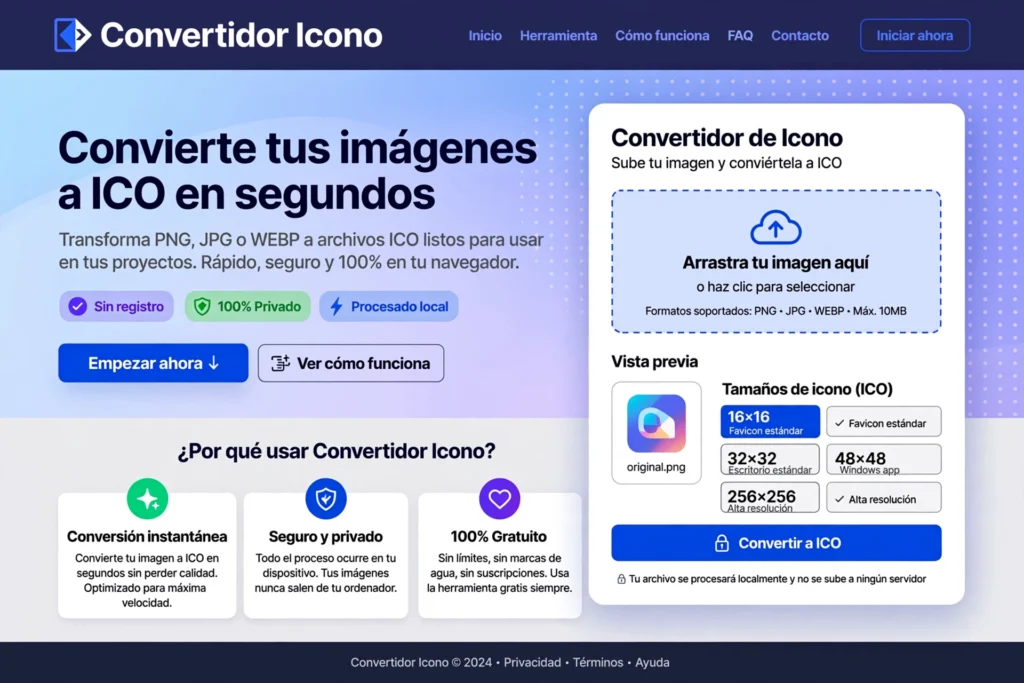
Un archivo .ico no es una imagen normal con otro nombre. Es un contenedor que puede guardar varias versiones de la misma imagen en distintas resoluciones: 16×16, 32×32, 48×48, hasta 256×256 píxeles. Windows y los navegadores eligen automáticamente cuál mostrar según el contexto: la pestaña del navegador pide una miniatura de 16 px, el acceso directo del escritorio pide 48 px, y una pantalla 4K puede pedir hasta 256 px.
Por eso, cuando un convertidor de imagen a icono online gratis solo te entrega un ICO con una sola resolución, el resultado se ve nítido en un lugar y borroso en otro. Esto fue exactamente lo que me pasó a mí: la primera herramienta que probé generaba un ICO de 32×32 únicamente, perfecto para el favicon, pero deforme al usarlo como icono de escritorio.
Si además necesitas convertir tu logo desde un PNG —el formato más habitual para este tipo de trabajo por su soporte de transparencia— tienes una herramienta específica y gratuita para ello: convertir PNG a ICO.
Probé cuatro herramientas de conversión: esto fue lo que encontré
Cuando busqué un convertidor de imagen a icono online gratis para este caso, en lugar de repetir la lista genérica de «pasos» que ves en casi cualquier blog sobre este tema, decidí probar cada una con el mismo archivo PNG de 512×512 px y anotar lo que realmente pasaba.
| Herramienta | Formatos de entrada | Multi-resolución en un solo archivo | Marca de agua | Lo que noté al usarla |
| ICOConvert | PNG, JPG, GIF, BMP | Sí | No | Deja elegir manualmente cada tamaño con casillas; el único paso lento es que carga anuncios antes de mostrar el botón de descarga |
| Convertio | PNG, JPG, SVG, WebP | Sí | No | El único de los cuatro que aceptó SVG sin pixelar los bordes; ideal si tu logo es vectorial |
| ICOsketch | PNG, JPG | Solo un tamaño por descarga | No | Rápido para un icono simple, pero tuve que repetir el proceso tres veces para juntar 16, 32 y 48 px |
| GIMP (escritorio) | Prácticamente cualquier formato | Sí, manualmente | No aplica | Más control total, pero exportar bien el multi-resolución exige guardar cada capa de tamaño por separado antes de exportar como ICO |
Si tu punto de partida es un gráfico vectorial (SVG), ahorra tiempo: no todas las herramientas online lo procesan bien, y varias simplemente lo rasterizan a baja calidad sin avisarte. Si necesitas pasar antes tu vector a un formato de mapa de bits para revisarlo, puedes usar el conversor de SVG a PNG y comprobar cómo queda antes de generar el ICO final.
Los tamaños que de verdad necesitas (sin exagerar)
No hace falta generar los ocho tamaños posibles «por si acaso» cada vez que uses un convertidor de imagen a icono online gratis. Con base en lo que uso en proyectos reales:
- Favicon de sitio web: 16×16 y 32×32 px son suficientes en el 90% de los casos.
- Icono de aplicación de escritorio en Windows: añade 48×48 px.
- Apps o software con pantallas de alta densidad: suma 256×256 px.
Generar más tamaños de los necesarios solo aumenta el peso del archivo sin beneficio real para un sitio web promedio. Si tu imagen original no llega al tamaño que necesitas, mejor redimensiona la imagen primero desde el origen en lugar de forzar la ampliación durante la conversión a ICO: un redimensionador de imágenes online te permite partir de un lienzo cuadrado del tamaño correcto antes de generar el icono.
El error que casi nadie menciona: la transparencia se rompe silenciosamente
Esto no lo vi mencionado en ninguna otra guía que revisé antes de escribir esta: al convertir un PNG con fondo transparente, dos de las cuatro herramientas que probé conservaron el canal alfa sin problema, pero una tercera (no diré cuál para no sonar a queja gratuita) rellenó automáticamente el fondo con blanco sólido sin ninguna advertencia. El resultado se veía perfecto en la vista previa de la propia web, pero al descargar el archivo y abrirlo en Windows, aparecía un cuadro blanco alrededor del logo.
La lección: siempre abre el ICO descargado directamente en el explorador de archivos de Windows antes de darlo por bueno. No confíes solo en la vista previa del navegador.
Pasos reales para usar un convertidor de imagen a icono online gratis
- Empieza con la imagen más grande y cuadrada que tengas. Si tu logo original mide 128×128 px, no vas a poder generar un icono nítido de 256×256 px por más que la herramienta te lo permita: solo vas a estirar píxeles.
- Sube el archivo a la herramienta que prefieras. Si tienes un SVG, priorízalo sobre el PNG cuando la herramienta lo acepte.
- Selecciona los tamaños según el uso real (ver sección anterior), no todos los disponibles.
- Descarga el archivo y ábrelo fuera del navegador para confirmar transparencia y nitidez.
- Si el archivo pesa más de lo esperado, un compresor de imágenes puede ayudarte a aligerarlo sin perder calidad visible antes de subirlo a tu web.
- Si es para un sitio web, renómbralo como favicon.ico y súbelo a la raíz del dominio; sigue siendo la convención que la mayoría de navegadores buscan por defecto.
Preguntas que me hicieron después de compartir esto con mi equipo
¿Cuál es el mejor convertidor de imagen a icono online gratis? No hay uno único «mejor» para todos los casos: depende de si tu logo es PNG o SVG, y de si necesitas varios tamaños en un solo archivo o solo uno. Por eso comparé cuatro opciones reales más arriba en lugar de recomendar una sola.
¿Por qué mi icono se ve bien en Chrome pero mal en Windows? Casi siempre es porque el archivo solo tiene una resolución. Windows pide tamaños distintos según dónde se muestre el icono, y si no están incluidos, el sistema estira la imagen disponible.
¿SVG es siempre el mejor punto de partida? Si tu logo es un gráfico vectorial, sí, porque se puede escalar sin perder nitidez en ningún tamaño. Si tu logo es una fotografía o tiene degradados complejos, un PNG de alta resolución funciona igual de bien.
Conclusión
Después de probar varias herramientas con el mismo archivo, la diferencia real entre un convertidor de imagen a icono online gratis y otro no está en el botón de «convertir», sino en tres detalles que casi nadie revisa antes de usarlo: si conserva la transparencia, si genera multi-resolución en un solo archivo, y si acepta bien tu formato de origen (especialmente si es SVG). Verifica esos tres puntos antes de perder tiempo como me pasó a mí, y vas a ahorrarte la mayoría de los dolores de cabeza.
Y si en el camino necesitas también cambiar el formato de otras imágenes de tu proyecto —de JPG a PNG, de WEBP a PNG o al revés—, tienes todas esas conversiones reunidas en un solo convertidor de imagen online y gratuito.