Buscar un buen convertidor a ico parece sencillo hasta que te topas con docenas de páginas confusas, llenas de anuncios y resultados de baja calidad. Lo entiendo perfectamente.
La verdad es que convertir una imagen a formato ICO no debería tomarte más de un minuto. Ya sea que necesites un favicon para tu web, un icono para tu aplicación de escritorio o simplemente quieras personalizar una carpeta de Windows, el proceso es más simple de lo que parece.
En esta guía te muestro, sin vueltas, cómo elegir el mejor convertidor a ico, qué formatos puedes usar como punto de partida, y los errores que debes evitar para que tu icono se vea nítido en cualquier pantalla.
Qué hace exactamente un convertidor a ico
Un convertidor a ico toma una imagen normal (PNG, JPG, SVG, GIF o incluso BMP) y la transforma en un archivo .ico. Ese archivo puede contener una o varias resoluciones dentro de un mismo paquete, algo que ninguna imagen tradicional puede hacer por sí sola.
Windows usa este formato desde la versión 1.0, lanzada en 1985, y sigue siendo el estándar para representar programas, accesos directos y carpetas. En la web, el navegador lo usa para mostrar el pequeño ícono junto al título de cada pestaña abierta.
Por eso, si subes directamente un JPG o un PNG esperando que funcione como favicon, es probable que algunos navegadores antiguos o ciertos sistemas de gestión de contenido no lo reconozcan. Un convertidor a ico resuelve ese problema de forma automática.
Formatos de entrada que acepta un buen convertidor a ico
No todos los convertidores son iguales. Los más completos permiten subir:
- PNG (ideal si necesitas transparencia)
- JPG o JPEG
- GIF
- BMP
- WebP
- SVG (formato vectorial, perfecto para logotipos)
- TIFF
Cuantos más formatos acepte el convertidor a ico que elijas, menos tiempo perderás convirtiendo tu imagen a un formato intermedio antes de generar el icono final.
Por qué necesitas un archivo ICO y no solo una imagen
Aquí va un dato curioso que pocos conocen: un solo archivo ICO puede contener hasta seis o más tamaños distintos dentro de sí mismo, desde 16×16 píxeles hasta 256×256 píxeles.
Eso significa que Windows, o el navegador, elige automáticamente la resolución adecuada según el contexto. En una pestaña del navegador se usará la versión pequeña; en el escritorio, la versión de alta resolución.
Ninguna imagen PNG o JPG puede hacer eso sola. Necesitas el contenedor ICO para lograrlo, y ahí es donde entra en juego el convertidor a ico.
Cómo usar un convertidor a ico paso a paso
Vamos a lo práctico. Este es el proceso estándar que funciona con la mayoría de herramientas online gratuitas.
- Prepara tu imagen original. Usa un archivo cuadrado, de al menos 256×256 píxeles, para tener margen suficiente al generar todas las resoluciones.
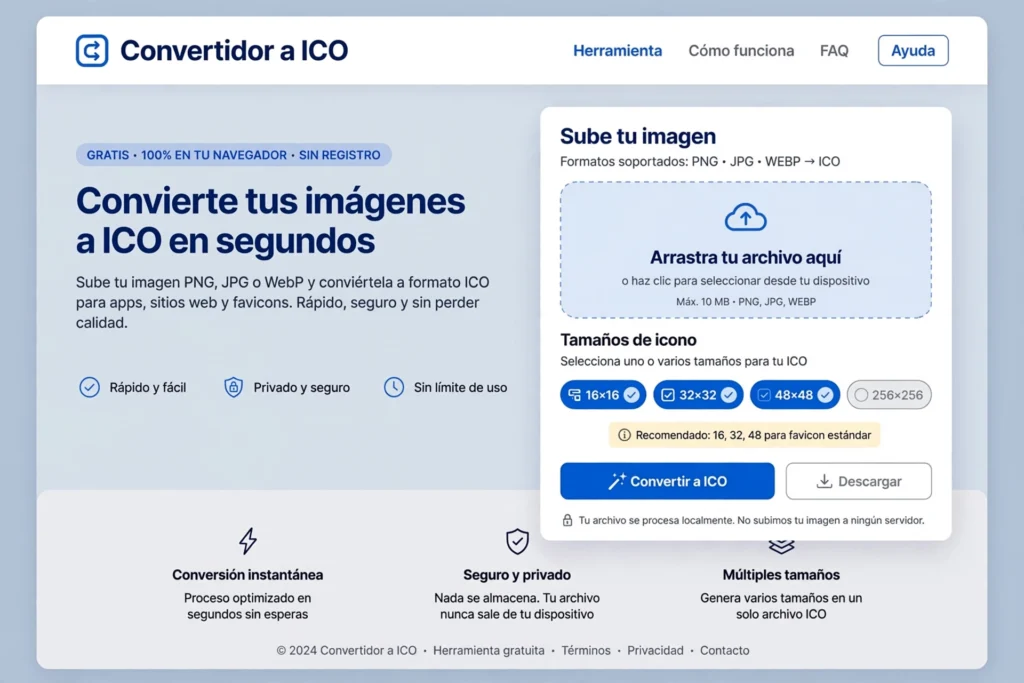
- Abre el convertidor a ico de tu preferencia en el navegador. No necesitas instalar ningún programa.
- Sube tu archivo. Puedes arrastrarlo directamente a la zona de carga o seleccionarlo desde tu computadora, Google Drive o Dropbox.
- Elige los tamaños de salida. La mayoría de herramientas ofrecen un preset llamado «Favicon» que incluye 16×16, 32×32 y 48×48 píxeles automáticamente.
- Inicia la conversión. El proceso suele tardar entre dos y diez segundos, dependiendo del tamaño del archivo.
- Descarga tu icono ICO. Algunas plataformas también permiten descargar cada tamaño por separado como PNG, dentro de un archivo ZIP.
Así de simple. Sin instalar software, sin registrarte y, en la mayoría de los casos, sin pagar nada.
Ejemplo práctico con una imagen cuadrada
Imagina que tienes el logotipo de tu marca en un archivo PNG de 512×512 píxeles con fondo transparente. Al subirlo a un convertidor a ico, el sistema puede generar automáticamente las versiones de 16, 32, 48, 64, 128 y 256 píxeles, todas dentro de un único archivo .ico listo para usar como favicon o como icono de aplicación.
Ese es justamente el flujo de trabajo que recomiendan la mayoría de guías de diseño web para lograr un icono para Windows consistente en cualquier resolución de pantalla.
Tamaños ideales según el uso final
No todos los proyectos requieren los mismos tamaños. Aquí tienes una referencia rápida:
- 16×16 px: el mínimo para que un favicon se vea correctamente en la pestaña del navegador.
- 32×32 px: tamaño estándar para accesos directos y marcadores.
- 48×48 px: usado en iconos de escritorio dentro de Windows.
- 256×256 px: necesario para pantallas de alta densidad, como monitores 4K o Retina.
Si tu objetivo final es solo un favicon, no necesitas generar los seis tamaños. Elegir únicamente 16×16 y 32×32 mantiene tu archivo liviano y tu web más rápida.
Ventajas de usar un convertidor a ico online frente a un editor de imágenes
Podrías preguntarte por qué no simplemente usar Photoshop o GIMP para todo esto. Ambos programas funcionan bien, sin duda, pero un convertidor a ico online tiene ventajas claras para tareas puntuales.
- Rapidez. No necesitas abrir un programa pesado para una tarea de treinta segundos.
- Accesibilidad. Funciona desde cualquier dispositivo con navegador, incluido el móvil.
- Generación automática de múltiples tamaños. Muchas herramientas crean todos los tamaños necesarios en un solo clic, algo que en un editor tradicional requiere pasos manuales.
- Sin curva de aprendizaje. No necesitas saber nada de diseño para obtener un resultado profesional.
Eso sí, si trabajas con proyectos grandes o necesitas ajustes muy específicos de color y capas, un editor como GIMP sigue siendo la mejor opción complementaria.
Errores frecuentes al usar un convertidor a ico
Incluso con una herramienta simple, algunos detalles arruinan el resultado final.
- Subir una imagen rectangular. El formato ICO funciona mejor con proporciones cuadradas; de lo contrario, el icono se deforma.
- Partir de una resolución muy baja. Si tu imagen original mide 50×50 píxeles, no podrás generar una versión nítida de 256×256 sin pixelado visible.
- No revisar la transparencia. Si tu logo lleva fondo transparente en PNG, confirma que el convertidor a ico conserve el canal alfa; algunos convertidores antiguos lo eliminan por defecto.
- Olvidar el nombre estándar. Para que los navegadores lo detecten automáticamente, el archivo debe llamarse favicon.ico y ubicarse en la raíz del sitio web.
- Generar demasiados tamaños innecesarios. Un archivo ICO con seis o más resoluciones pesa más de lo necesario si solo lo vas a usar como favicon simple.
Buenas prácticas para obtener un icono de calidad
Con estos consejos, el resultado final se ve notablemente más profesional:
- Diseña tu logotipo en formato vectorial (SVG) siempre que puedas. Escala sin perder calidad, algo esencial antes de convertir imágenes a un formato de tamaño fijo como ICO.
- Prueba el icono terminado sobre fondo claro y fondo oscuro, ya que muchos navegadores usan modo oscuro por defecto en las pestañas.
- Verifica el resultado en distintos navegadores. La forma en que se renderiza un formato ICO puede variar levemente entre Chrome, Firefox y Edge.
- Guarda siempre el archivo fuente en alta resolución. Si necesitas volver a usar el convertidor a ico en el futuro para otro proyecto, no tendrás que rediseñar el logotipo desde cero.
- Si gestionas tu sitio en WordPress, revisa la sección de identidad del sitio en el personalizador; la mayoría de temas permiten subir el ICO directamente sin tocar código.
Convertidor a ico frente a otros formatos de icono
Vale la pena aclarar algo que genera confusión: hoy, algunos navegadores modernos también aceptan PNG o SVG como favicon directamente. Entonces, ¿sigue siendo necesario un convertidor a ico?
La respuesta corta es sí. ICO continúa siendo el formato con mayor compatibilidad histórica, reconocido incluso por versiones antiguas de Internet Explorer y por el propio sistema operativo Windows para iconos de programas y accesos directos. Si tu proyecto necesita máxima compatibilidad, ICO sigue siendo la apuesta más segura.
Preguntas frecuentes sobre el convertidor a ico
¿Es seguro usar un convertidor a ico online? Sí, siempre que uses una plataforma reconocida que procese los archivos mediante conexión cifrada y elimine las imágenes subidas después de un tiempo determinado.
¿Puedo convertir varias imágenes a la vez? Muchas herramientas permiten conversión por lotes, ideal si administras varios sitios web o necesitas generar iconos para distintas aplicaciones al mismo tiempo.
¿Un convertidor a ico funciona igual de bien con SVG que con PNG? Sí, aunque el resultado con SVG suele ser más nítido en tamaños grandes, ya que el formato vectorial no pierde calidad al escalar antes de convertirse en ICO.
¿Necesito pagar por un convertidor a ico de calidad? No necesariamente. Existen numerosas herramientas gratuitas que ofrecen resultados profesionales sin marca de agua ni límite de conversiones para uso personal o de pequeños proyectos.
Conclusión
Usar un convertidor a ico ya no debería ser un dolor de cabeza. Con una imagen cuadrada de buena resolución y la herramienta correcta, puedes tener tu favicon o icono de aplicación listo en menos de un minuto, sin instalar software ni conocimientos técnicos previos.
Recuerda: elige el tamaño según el uso real, conserva la transparencia cuando la necesites y prueba siempre el resultado antes de publicarlo. Con estos pasos, cualquier convertidor a ico que elijas te dará un resultado nítido y profesional.
¿Te resultó útil esta guía? Compártela con quien esté buscando un buen convertidor a ico y cuéntanos en los comentarios qué herramienta terminaste usando.
More info Convertir PNG en ICO fácil y sin perder calidad