
Tienes un logo en PNG y necesitas un icono real para tu web, tu app o tu escritorio de Windows. Pasar de PNG a icono parece un trámite menor, pero si lo haces mal, tu marca se ve pixelada, borrosa o directamente rota en la pestaña del navegador.
La transformación de PNG a icono no consiste solo en cambiar la extensión del archivo. Un icono real (formato ICO) es un contenedor con varias resoluciones dentro, pensado para que Windows y los navegadores elijan la versión correcta según el contexto.
En esta guía vas a aprender, con ejemplos concretos, cómo convertir PNG a icono usando herramientas gratuitas, software de diseño y también comandos para quienes prefieren automatizar el proceso. Nada de relleno, solo lo que realmente necesitas.
Por qué convertir PNG a icono es tan importante
Un PNG es solo una imagen. Un icono ICO es una colección inteligente de imágenes.
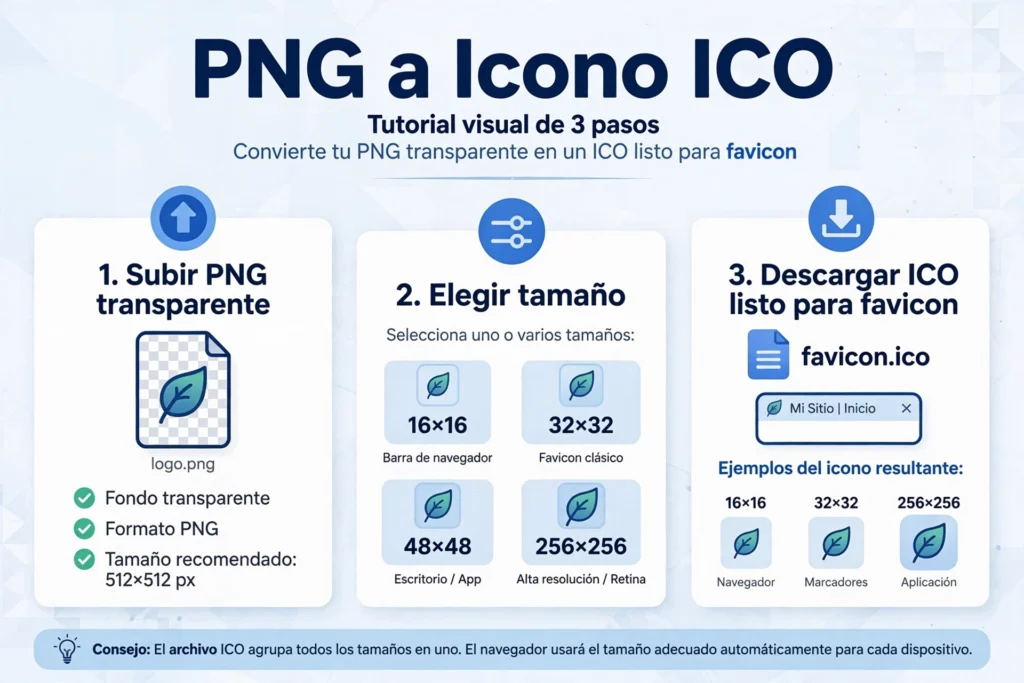
Cuando conviertes PNG a icono correctamente, el archivo resultante puede mostrar una versión de 16×16 píxeles en la pestaña del navegador y, al mismo tiempo, una versión de 256×256 píxeles cuando ese mismo icono aparece en el escritorio de Windows. Todo dentro de un único archivo.
Esa flexibilidad es la razón por la que Windows sigue exigiendo el formato ICO para programas, accesos directos y carpetas, incluso en 2026.
Qué es exactamente un icono ICO
El formato ICO nació con Windows 1.0 en 1985 y sigue vigente hoy. Un archivo ICO puede almacenar hasta decenas de imágenes distintas, en varios tamaños y profundidades de color, dentro del mismo archivo.
Esto significa que, cuando pasas de PNG a icono, no pierdes información: la reorganizas para que el sistema operativo pueda elegir automáticamente la resolución más adecuada según dónde se use el icono.
Diferencia entre imagen PNG e icono ICO
Vale la pena aclarar esto antes de seguir, porque genera confusión constantemente.
- PNG es un formato de imagen único, pensado para fotos, logotipos y gráficos web con transparencia de calidad.
- ICO es un contenedor de iconos que agrupa varias versiones de una misma imagen en distintos tamaños.
- Un PNG se abre y se muestra tal cual. Un icono ICO se adapta según el contexto de uso.
- PNG funciona en cualquier plataforma. El formato ICO está diseñado específicamente para el ecosistema Windows y para favicons web.
Dicho de forma simple: convertir PNG a icono es como empaquetar varias fotografías del mismo objeto, tomadas a distintas distancias, dentro de una sola carpeta inteligente.
Cuándo necesitas pasar de PNG a icono
No siempre hace falta esta conversión. Aquí los casos reales donde sí es indispensable.
Favicons para tu sitio web
El favicon es ese pequeño icono que aparece junto al título de tu página en la pestaña del navegador. Aunque hoy muchos navegadores aceptan PNG o SVG como favicon, el formato ICO sigue siendo el más compatible, especialmente con navegadores y sistemas más antiguos.
Iconos de aplicaciones de escritorio
Si desarrollas software para Windows, el ejecutable necesita un icono ICO asociado. Sin este paso, tu programa aparecerá con el icono genérico del sistema, algo poco profesional.
Iconos para apps multiplataforma
Muchos frameworks de desarrollo (como Electron o proyectos empaquetados con instaladores de Windows) piden específicamente un archivo ICO como icono de la aplicación, aunque el diseño original se haya hecho en PNG.
Cómo convertir PNG a icono paso a paso
Aquí está la parte práctica. Elige el método según tu nivel técnico y la frecuencia con la que necesitas hacer esta conversión.
Con un conversor online
La opción más rápida si necesitas un icono puntual y no quieres instalar nada.
- Abre un conversor de imágenes online confiable.
- Sube tu archivo PNG, preferiblemente cuadrado y de al menos 256×256 píxeles.
- Selecciona las resoluciones que quieres incluir (16×16, 32×32, 48×48 y 256×256 cubren casi todos los casos).
- Genera el archivo y descárgalo.
Tip real: si tu logo tiene fondo transparente, verifica que el conversor conserve el canal alfa. No todos lo hacen bien, y perder la transparencia arruina el resultado final.
Con GIMP, gratis y de código abierto
GIMP te da más control cuando quieres ajustar detalles antes de exportar.
- Abre el PNG en GIMP.
- Ve a Imagen > Escalar la imagen y define un tamaño cuadrado.
- Ve a Archivo > Exportar como.
- Cambia la extensión del archivo a .ico.
- Confirma la exportación y revisa el resultado con el visor de imágenes.
GIMP permite trabajar con capas separadas, lo que facilita crear un icono con múltiples resoluciones bien definidas en lugar de una sola imagen escalada automáticamente.
Con software especializado como IcoFX
Si conviertes PNG a icono con frecuencia, un editor dedicado como IcoFX ahorra tiempo. Estas herramientas están diseñadas exclusivamente para crear y editar iconos, con vista previa en tiempo real de cómo se verá cada tamaño.
El flujo típico es: importar el PNG, seleccionar las resoluciones necesarias, ajustar detalles pixel por pixel si hace falta, y exportar directamente como ICO.
Con ImageMagick para desarrolladores
Para quienes trabajan con línea de comandos o necesitan automatizar conversiones masivas, ImageMagick es la herramienta de referencia.
magick convert logo.png -define icon:auto-resize=256,128,64,48,32,16 logo.ico
Este comando toma un solo PNG y genera un archivo ICO con seis resoluciones distintas en una sola ejecución. Es ideal si integras la conversión dentro de un script de compilación o un pipeline de desarrollo.
Tamaños ideales al transformar PNG a icono
No todos los proyectos necesitan las mismas resoluciones. Esta referencia te ahorra pruebas innecesarias:
- 16×16 px: el mínimo para pestañas de navegador.
- 32×32 px: favicon estándar y accesos directos de Windows.
- 48×48 px: iconos en ventanas y carpetas del explorador de archivos.
- 128×128 px: vistas previas medianas en el escritorio.
- 256×256 px: pantallas de alta densidad, como monitores 4K o Retina.
Un icono bien construido incluye varias de estas resoluciones a la vez. Así, cuando pasas de PNG a icono correctamente, el resultado se ve nítido sin importar dónde se muestre.
Errores que arruinan tu icono ICO
Estos son los fallos más comunes, y todos son fáciles de evitar.
- Partir de una imagen pequeña. Si tu PNG original mide 64×64 px, no podrás generar una versión nítida de 256×256 px. La calidad de salida depende directamente de la imagen de origen.
- Usar un PNG rectangular. Un icono debe ser cuadrado. De lo contrario, el conversor recorta o deforma la imagen.
- Ignorar el canal alfa. Perder la transparencia convierte un logo elegante en una imagen con fondo blanco no deseado.
- Incluir demasiadas resoluciones sin necesidad. Un favicon simple no necesita diez tamaños distintos; eso solo aumenta el peso del archivo sin aportar beneficio real.
- No probar el resultado en distintos contextos. Un icono puede verse perfecto en el escritorio y mal en una pestaña de navegador si no se revisa cada tamaño por separado.
Buenas prácticas al pasar de PNG a icono
Un par de recomendaciones que marcan la diferencia entre un resultado amateur y uno realmente profesional:
- Diseña el logotipo original en formato vectorial y exporta el PNG desde ahí, para mantener nitidez en cualquier resolución de imagen final.
- Revisa cómo se ve el icono tanto en fondo claro como en modo oscuro, ya que muchos navegadores cambian el color de fondo de la pestaña.
- Guarda siempre el archivo PNG original en alta calidad. Si necesitas volver a generar el icono ICO más adelante, no tendrás que rediseñar nada desde cero.
- Si trabajas en equipo, documenta qué tamaños incluye cada icono. Ahorra tiempo cuando otro diseñador o desarrollador retoma el proyecto.
Preguntas frecuentes sobre convertir PNG a icono
¿Convertir PNG a icono es gratis? Sí, la mayoría de conversores online, GIMP e ImageMagick no cuestan nada y no requieren registro.
¿Se pierde calidad al pasar de PNG a icono? No, si partes de una imagen de buena resolución. El proceso reorganiza los datos en el nuevo formato, no aplica compresión destructiva.
¿Puedo convertir varios PNG a icono al mismo tiempo? Sí. La mayoría de herramientas online permiten conversión por lotes, y ImageMagick lo hace de forma nativa mediante scripts.
¿El icono ICO sigue siendo necesario en 2026? Sí. Aunque algunos navegadores modernos aceptan PNG o SVG como favicon, Windows sigue requiriendo ICO para iconos de programas, carpetas y accesos directos, así que sigue siendo el formato más seguro y compatible.
Conclusión
Pasar de PNG a icono no tiene que ser complicado. Con una imagen cuadrada de buena resolución, la herramienta correcta y unos minutos de trabajo, obtienes un archivo ICO profesional listo para tu web, tu app o tu escritorio de Windows.
Ya sea con un conversor online, GIMP, un editor especializado como IcoFX o un comando de ImageMagick, ahora tienes el conocimiento completo para convertir PNG a icono sin errores ni pérdida de calidad.
¿Te resultó útil esta guía? Compártela con tu equipo de diseño o desarrollo, y déjanos un comentario si tienes dudas sobre cómo convertir PNG a icono en tu proyecto específico.
More info: Convertir PNG en ICO