

Si tu web carga lento o Google te avisa de que tus imágenes «no están en formatos de próxima generación», necesitas un convertidor JPG a WEBP. Este proceso transforma tus fotografías del formato JPEG clásico al formato WEBP, desarrollado por Google, que puede reducir el peso del archivo hasta un 30% manteniendo una calidad visual muy similar.
En esta guía te explico qué es exactamente WEBP, cómo convertir tus imágenes en pocos pasos —una sola o cientos a la vez—, si vas a perder calidad en el proceso, y qué errores evitar para que tu web cargue más rápido sin arriesgar la compatibilidad con tus visitantes.
¿Qué es el formato WEBP y por qué convertir tus JPG?
WEBP es un formato de imagen creado por Google en 2010 pensado específicamente para la web. Según la documentación oficial de Google Developers, las imágenes WEBP con pérdida suelen pesar entre un 25% y un 34% menos que un JPEG comparable con una calidad visual equivalente.
La razón técnica es que WEBP usa codificación predictiva y codificación de entropía aritmética, un sistema más eficiente que el algoritmo de Huffman que usa JPEG desde los años 90. En la práctica, esto se traduce en un beneficio muy simple: la misma foto pesa menos sin que el ojo humano note diferencia.
Convertir tus JPG a WEBP tiene sentido cuando:
- Quieres que tu web o tienda online cargue más rápido.
- Google Search Console o PageSpeed Insights te sugiere «servir imágenes en formatos de próxima generación».
- Necesitas ahorrar espacio de almacenamiento sin perder calidad perceptible.
- Trabajas con WordPress, Shopify u otro CMS y quieres optimizar imágenes antes de subirlas.
Cómo convertir JPG a WEBP paso a paso
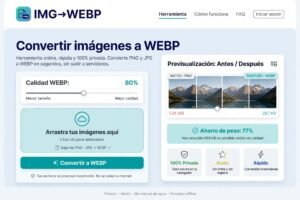
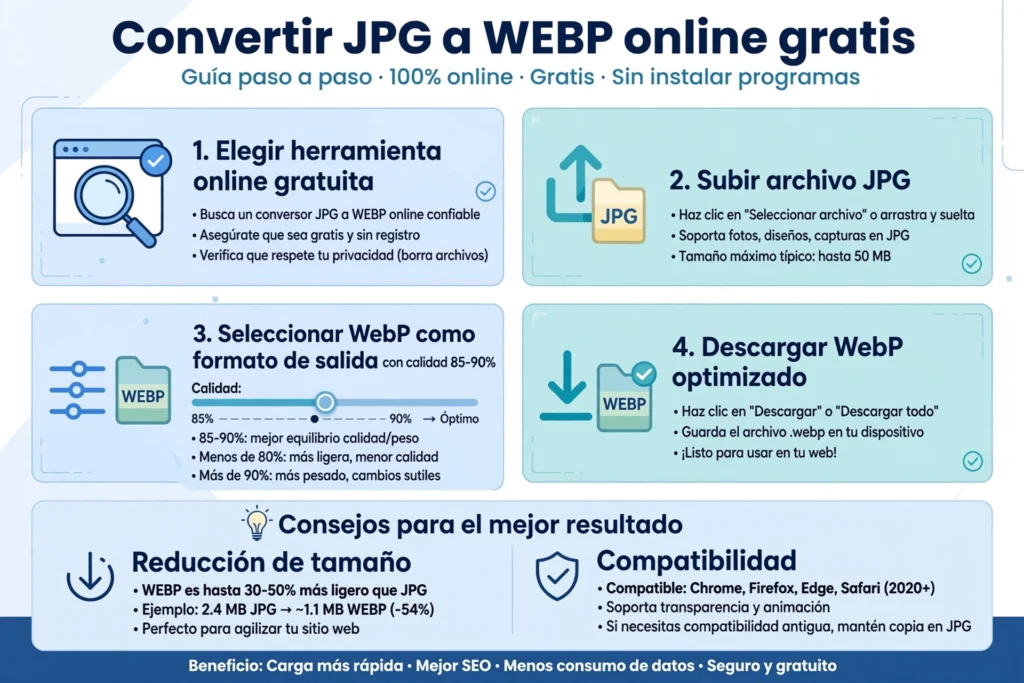
No necesitas instalar ningún programa. Puedes usar el convertidor JPG a WEBP directamente desde el navegador, en cualquier dispositivo:
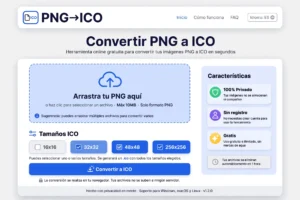
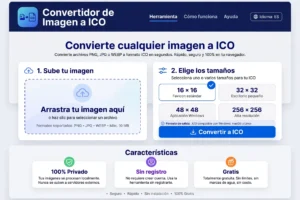
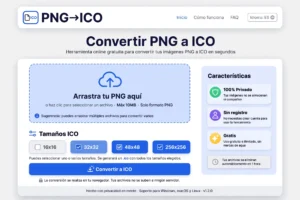
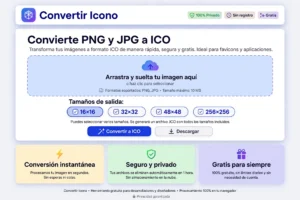
- Sube tu imagen JPG. Arrastra el archivo o haz clic para seleccionarlo desde tu ordenador o móvil.
- Selecciona WEBP como formato de salida. Si la herramienta lo permite, ajusta el nivel de calidad de compresión.
- Convierte. El proceso suele tardar menos de 5 segundos por imagen.
- Descarga el archivo WEBP. Ya puedes subirlo a tu web, tienda o red social.
Si necesitas convertir muchas imágenes a la vez —por ejemplo, todo el catálogo de una tienda online—, busca una herramienta que soporte conversión por lotes. Esto te permite subir decenas de archivos JPG y descargarlos todos en WEBP en una sola operación, en lugar de repetir el proceso imagen por imagen.
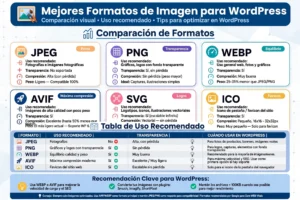
JPG vs WEBP: comparación directa
Antes de convertir todas tus imágenes, conviene entender en qué se diferencian realmente ambos formatos.
Antes de convertir todas tus imágenes, conviene entender en qué se diferencian realmente ambos formatos.
| Característica | JPG | WEBP |
|---|---|---|
| Año de creación | 1992 | 2010 |
| Tipo de compresión | Solo con pérdida | Con pérdida y sin pérdida |
| Reducción de peso frente a JPG | — | 25-34% más ligero |
| Soporta transparencia | No | Sí |
| Soporta animación | No | Sí |
| Compatibilidad universal | Máxima | Muy alta, con excepciones puntuales |
| Uso recomendado | Fotografías para compartir o imprimir | Imágenes para web y rendimiento |
La conclusión práctica: si tu prioridad es la velocidad de carga de una página web, WEBP gana casi siempre. Si necesitas máxima compatibilidad con software antiguo, cámaras o impresión, JPG sigue siendo la opción más segura.
La conclusión práctica: si tu prioridad es la velocidad de carga de una página web, WEBP gana casi siempre. Si necesitas máxima compatibilidad con software antiguo, cámaras o impresión, JPG sigue siendo la opción más segura.
¿Se pierde calidad al convertir JPG a WEBP?
Esta es la duda más habitual, y la respuesta honesta es: depende del nivel de compresión que elijas, no del formato en sí.
WEBP con pérdida funciona de forma similar a JPG: descarta información visual que el ojo humano apenas percibe para reducir el tamaño del archivo. Si conviertes con un ajuste de calidad alto (por ejemplo, 80-90 sobre 100), la diferencia visual respecto al JPG original es prácticamente imperceptible en pantalla.
El verdadero riesgo aparece si:
- Conviertes con un nivel de calidad muy bajo para ahorrar el máximo peso posible.
- Conviertes una imagen que ya fue comprimida varias veces antes (cada conversión con pérdida degrada un poco más el archivo).
- Amplías después una imagen pequeña, lo que revela artefactos de compresión independientemente del formato.
Si tu imagen requiere transparencia o necesitas cero pérdida de datos, WEBP también ofrece un modo sin pérdida, aunque el archivo resultante pesa más que su versión con pérdida.
(Sugerencia de imagen 5: ajuste del control de calidad — ver plan de imágenes)
Compatibilidad de WEBP con navegadores y plataformas
Uno de los motivos por los que WEBP tardó en popularizarse fue la compatibilidad. Hoy la situación ha cambiado por completo: Chrome, Firefox, Edge, Safari y Opera lo soportan de forma nativa desde hace varios años, y la práctica totalidad del tráfico web actual llega desde navegadores compatibles.
Aun así, ten en cuenta lo siguiente:
- WordPress: desde la versión 5.8 soporta la subida de archivos WEBP de forma nativa.
- Redes sociales: algunas plataformas convierten automáticamente tus imágenes a su propio formato interno al subirlas, así que el beneficio de WEBP se nota más en tu propia web que en redes sociales.
- Software de edición antiguo: algunos programas de diseño más antiguos pueden no abrir archivos WEBP directamente. Si necesitas seguir editando la imagen, guarda siempre una copia en el formato original.
- Email marketing: algunos clientes de correo todavía no renderizan bien WEBP, por lo que para newsletters puede ser más seguro mantener JPG o PNG.
(Sugerencia de imagen 3: tabla de compatibilidad por navegador — ver plan de imágenes)
Errores comunes al convertir imágenes a WEBP
- No verificar el resultado antes de publicar. Revisa siempre la imagen convertida en distintos tamaños de pantalla antes de subirla a producción.
- Comprimir en exceso imágenes con texto o líneas finas. Los logotipos, capturas de pantalla o gráficos con texto pierden nitidez antes que las fotografías con niveles de compresión agresivos.
- Olvidar el atributo ALT y el nombre del archivo. Cambiar de formato es el momento perfecto para también nombrar el archivo de forma descriptiva, algo que ayuda al SEO de imágenes.
- No eliminar los JPG originales redundantes. Si ya no necesitas ambos formatos, mantener duplicados solo ocupa espacio innecesario en tu servidor.
- Convertir imágenes que necesitan máxima compatibilidad legal o de impresión. Documentos oficiales o archivos para imprenta suelen requerir formatos sin pérdida como TIFF o PNG, no WEBP.
Cuándo NO conviene convertir a WEBP
Ser transparente sobre las limitaciones también forma parte de tomar una buena decisión:
- Si vas a imprimir la imagen, JPG o TIFF suelen dar mejores resultados en la mayoría de flujos de trabajo de imprenta.
- Si tu proyecto depende de software muy específico que no reconoce WEBP de forma nativa.
- Si necesitas enviar la imagen por correo electrónico a destinatarios que usan clientes de email más antiguos.
- Si el archivo es tan pequeño que la diferencia de peso entre formatos es insignificante (un icono de 5 KB no necesita esta optimización).
Mejores prácticas para optimizar tus imágenes web
- Ajusta el tamaño antes de convertir. Si tu imagen es más grande de lo que se mostrará en pantalla, usa primero un redimensionador de imágenes online para no cargar peso innecesario.
- Usa un nivel de calidad entre 75 y 85. Este rango suele ofrecer el mejor equilibrio entre peso del archivo y calidad visual para fotografías web.
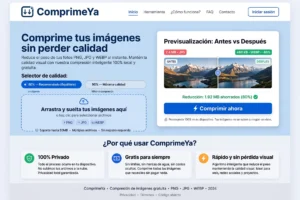
- Combina conversión y compresión. Si necesitas reducir aún más el tamaño de tus archivos JPG, PNG o WEBP, puedes usar un compresor de imágenes como paso adicional.
- Ten en cuenta AVIF como alternativa. Si tu público usa navegadores muy modernos y buscas compresión todavía mayor, puedes comparar resultados convirtiendo a AVIF, el sucesor de WEBP.
- Haz pruebas A/B con PageSpeed Insights. Convierte una muestra de imágenes, súbelas y compara la puntuación antes y después.
Preguntas frecuentes
¿Es gratis convertir JPG a WEBP? Sí. Puedes convertir tus imágenes de JPG a WEBP sin coste, sin registro y sin límite de archivos usando un convertidor online.
¿Necesito instalar algún programa? No. La conversión se realiza directamente en el navegador, sin instalar software ni plugins, y funciona igual en ordenador y móvil.
¿Puedo convertir varias imágenes JPG a WEBP a la vez? Sí, si usas una herramienta con conversión por lotes. Esto es especialmente útil para catálogos de producto o galerías completas de fotos.
¿WEBP mejora realmente el SEO de mi web? De forma indirecta sí. Google usa la velocidad de carga como señal de posicionamiento, y las imágenes WEBP más ligeras ayudan a mejorar métricas como los Core Web Vitals, lo que puede repercutir positivamente en el rendimiento SEO general.
¿Puedo volver a convertir un WEBP a JPG si lo necesito? Sí, el proceso es reversible. Puedes convertir WEBP a JPG en cualquier momento si necesitas el formato original para otro uso.
¿Es seguro subir mis fotos a un convertidor online? Depende de la herramienta. Elige siempre convertidores que indiquen claramente que eliminan los archivos automáticamente tras la conversión y que no requieren registro ni acceso a datos personales.
¿WEBP soporta imágenes con transparencia como PNG? Sí. A diferencia de JPG, WEBP admite canal alfa (transparencia), por lo que también puede sustituir a PNG en muchos casos, además de a JPG.
¿Cuál es la diferencia entre convertir a WEBP y comprimir un JPG? Convertir cambia el formato del archivo; comprimir reduce su peso dentro del mismo formato. Para el mejor resultado, muchas veces conviene hacer ambas cosas: convertir a WEBP y luego ajustar el nivel de compresión.
Conclusión
Convertir tus imágenes JPG a WEBP es una de las formas más sencillas de aligerar tu web sin sacrificar calidad visual perceptible, siempre que elijas un nivel de compresión adecuado y reserves el formato JPG original para impresión o software que no soporte WEBP. El siguiente paso práctico es probarlo tú mismo: sube una imagen a un convertidor de imágenes online, compara el peso del archivo antes y después, y decide si quieres aplicarlo al resto de tu web o catálogo.