
Diseñadores, desarrolladores y dueños de sitios web tienen algo en común. Tarde o temprano todos necesitan convertir icono de un formato a otro.
A veces es para que un logo funcione como favicon. Otras veces es para que una app se vea bien en Windows, macOS o Android. El problema es que cada sistema pide un formato distinto, y ahí es donde muchos se atascan.
Esta guía te explica, de forma directa, cómo convertir icono sin instalar programas complicados ni perder calidad en el camino. Vamos a cubrir los formatos más usados, las herramientas recomendadas y los errores que debes evitar.
Qué significa convertir icono y cuándo lo necesitas
Convertir icono es el proceso de transformar una imagen de un formato gráfico a otro formato pensado específicamente para representar iconos en un sistema operativo, navegador o aplicación.
No es lo mismo guardar una imagen como PNG que crear un icono funcional. Un icono real debe adaptarse a distintos tamaños, mantener nitidez en pantallas pequeñas y, en muchos casos, incluir varias resoluciones dentro de un solo archivo.
Necesitas convertir icono cuando:
- Vas a lanzar un sitio web y quieres un favicon que se vea bien en todos los navegadores.
- Desarrollas una app para Windows, macOS, Linux o Android y cada plataforma exige su propio formato.
- Diseñas un logotipo en un editor gráfico y necesitas exportarlo como icono funcional.
- Actualizas la marca de tu empresa y debes reemplazar los iconos antiguos por unos nuevos.
Formatos de icono más comunes
Antes de convertir icono, conviene saber qué formato necesitas realmente. Estos son los más usados:
- ICO: formato nativo de Windows, usado en favicons, accesos directos y programas de escritorio.
- PNG: no es un formato de icono per se, pero se usa como base para crear iconos y también como favicon en navegadores modernos.
- SVG: formato vectorial, ideal para apps web y iconos que deben verse nítidos en cualquier tamaño.
- ICNS: el equivalente de ICO pero para macOS.
Cada uno cumple una función distinta, así que el primer paso antes de convertir icono es identificar exactamente para qué plataforma o uso lo necesitas.
Cómo convertir icono paso a paso
El proceso cambia un poco según la herramienta que elijas. Aquí tienes las cuatro rutas más confiables.
Convertir icono online con un convertidor gratuito
Es la opción más rápida si necesitas resultados en minutos, sin instalar nada.
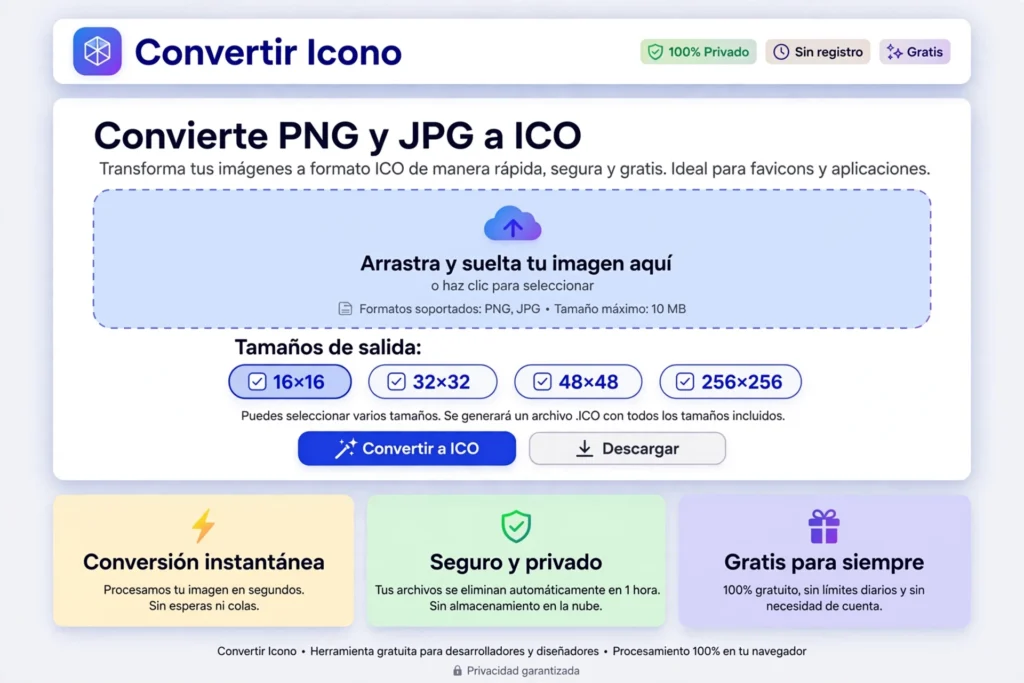
- Abre un convertidor de iconos online de confianza.
- Sube tu imagen original, ya sea PNG, JPG o SVG.
- Selecciona el formato de salida (ICO, ICNS o PNG multi tamaño).
- Ajusta la resolución si la herramienta lo permite.
- Descarga el archivo final y pruébalo en su destino real, ya sea tu web o tu app.
La mayoría de estos servicios procesan el archivo en segundos y eliminan los datos subidos poco después, algo que conviene revisar en la política de privacidad de la herramienta que elijas.
Convertir icono con GIMP
GIMP es gratuito, funciona en Windows, macOS y Linux, y ofrece bastante control sobre el resultado.
- Abre la imagen original en GIMP.
- Ajusta el tamaño del lienzo a una proporción cuadrada.
- Ve a Archivo > Exportar como.
- Cambia la extensión del archivo según el formato que necesites (
.icopara Windows). - Confirma las opciones de exportación y guarda.
Convertir icono con Photoshop
Con el plugin correcto instalado, Photoshop también puede exportar iconos sin complicaciones.
- Instala un plugin de formato ICO o ICNS compatible con tu versión de Photoshop.
- Ajusta el lienzo de tu diseño a un tamaño cuadrado.
- Ve a Archivo > Guardar como y elige el formato deseado.
- Guarda el archivo y verifica el resultado en el sistema de destino.
Convertir icono por línea de comandos
Si trabajas con múltiples archivos o quieres automatizar el proceso, ImageMagick es la herramienta más práctica.
magick convert logo.png -define icon:auto-resize=256,128,64,48,32,16 icono.ico
Este comando genera un icono con seis resoluciones distintas en un solo archivo, ideal si necesitas convertir icono de forma constante para varios proyectos.
Convertir PNG en ICO, el caso más buscado
Dentro de todo lo relacionado con convertir icono, un caso destaca por encima del resto: convertir PNG en ICO. Es la conversión más solicitada porque casi todos los logotipos y diseños web se crean primero en formato PNG.
El motivo es simple. PNG soporta transparencia y compresión sin pérdida, lo que lo convierte en el punto de partida ideal para cualquier icono. Pero Windows y muchos navegadores antiguos siguen exigiendo el formato ICO para mostrar favicons e iconos de programa correctamente.
Si ya tienes tu diseño en PNG, el proceso para convertir PNG en ICO sigue exactamente los mismos pasos explicados arriba: sube el archivo, elige el tamaño de salida (normalmente entre 16×16 y 256×256 píxeles) y descarga el resultado. Lo cubrimos con mucho más detalle, incluyendo ejemplos y errores comunes, en nuestra guía dedicada a convertir PNG en ICO, así que si este es tu caso específico, vale la pena revisarla.
Convertir icono para macOS, Linux y apps móviles
No todo gira en torno a Windows. Cada plataforma tiene su propia forma de manejar iconos.
ICNS para macOS
Apple usa el formato ICNS para representar iconos de aplicaciones y carpetas. Para convertir icono a este formato:
- Parte de una imagen cuadrada de alta resolución, idealmente 1024×1024 píxeles.
- Usa herramientas como Image2icon o convertidores online compatibles con ICNS.
- Verifica que el icono incluya las distintas resoluciones que macOS requiere (desde 16×16 hasta 1024×1024).
SVG para apps y Android
Google recomienda formatos vectoriales para los iconos adaptativos de Android. Si trabajas en ese ecosistema:
- Diseña el icono en formato vectorial desde el inicio, cuando sea posible.
- Exporta como SVG y ajusta las capas de primer plano y fondo según las guías de Material Design.
- Prueba el icono en distintas densidades de pantalla antes de publicar tu app.
Tamaños recomendados al convertir icono
Los tamaños varían según el destino final del icono. Esta referencia te ahorrará pruebas innecesarias:
- 16×16 px: favicon mínimo para pestañas de navegador.
- 32×32 px: favicon estándar y accesos directos en Windows.
- 48×48 px: iconos de escritorio y ventanas.
- 256×256 px: iconos nítidos para pantallas de alta resolución.
- 512×512 px o más: tiendas de aplicaciones como Google Play o Microsoft Store.
Errores comunes al convertir icono
Algunos fallos se repiten una y otra vez, así que vale la pena tenerlos presentes:
- Partir de una imagen pequeña. No puedes generar un icono nítido de 256×256 px si tu archivo original mide 64×64 px.
- Ignorar la proporción cuadrada. Un icono rectangular casi siempre se ve deformado tras la conversión.
- Olvidar la transparencia. Si tu diseño necesita fondo transparente, confirma que el formato de salida y la herramienta la conserven.
- No probar en el destino real. Un icono puede verse bien en el editor y mal en el navegador o en el escritorio; siempre haz una prueba final.
- Usar un solo tamaño cuando se necesitan varios. Los iconos multi resolución evitan que el sistema tenga que estirar una imagen pequeña.
Buenas prácticas al convertir icono
- Diseña siempre desde un archivo vectorial o de alta resolución, así podrás redimensionar icono sin perder nitidez, sin importar el formato final.
- Guarda una copia maestra de tu diseño original antes de exportar cualquier formato.
- Revisa cómo se ve tu icono en modo claro y en modo oscuro, ya que muchos sistemas cambian el fondo automáticamente.
- Si gestionas varios proyectos, automatiza el proceso con ImageMagick o un script simple para ahorrar tiempo.
- Cuando el caso específico sea convertir PNG en ICO para un sitio web, sube el archivo final como
favicon.icoen la raíz del dominio, que es la convención que la mayoría de navegadores reconoce sin configuración adicional.
Preguntas frecuentes sobre convertir icono
¿Es gratis convertir icono? Sí. Existen suficientes herramientas online, además de GIMP e ImageMagick, que cubren la mayoría de casos sin costo alguno.
¿Qué formato debo elegir si no estoy seguro? Si tu proyecto está orientado a la web y a Windows, ICO es la apuesta más segura. Si trabajas con Android o diseño vectorial, SVG suele ser mejor opción.
¿Convertir PNG en ICO afecta la calidad de la imagen? No, siempre que partas de un PNG de buena resolución. El proceso reorganiza la imagen dentro del nuevo formato, no aplica compresión destructiva.
¿Puedo convertir icono en lote para varios archivos a la vez? Sí. Tanto los convertidores online como ImageMagick permiten procesar múltiples imágenes en una sola operación, lo que ahorra bastante tiempo en proyectos grandes.
Conclusión
Convertir icono no tiene por qué ser complicado. Con el formato correcto, el tamaño adecuado y la herramienta que mejor se adapte a tu flujo de trabajo, puedes tener un resultado profesional en minutos.
Ya sea que necesites un icono para Windows, macOS, Android o simplemente quieras convertir PNG en ICO para el favicon de tu web, ahora cuentas con el proceso completo y sin atajos confusos.
¿Te resultó útil esta guía? Compártela con tu equipo de diseño o desarrollo, y déjanos un comentario si tienes dudas sobre cómo convertir icono en tu proyecto específico.