


Subes una foto a tu web y Google PageSpeed te pone una nota de vergüenza. O intentas mandar una imagen por email y el servidor la rechaza porque pesa demasiado. Si te suena familiar, estás en el lugar correcto. En esta guía te explico cómo comprimir imágenes sin perder calidad de forma práctica, rápida y sin gastarte un euro.
Y si además de comprimir necesitas cambiar el formato de tus imágenes, échale un vistazo a nuestra guía completa para convertir imágenes online gratis — te será muy útil como complemento.
¿Por qué pesan tanto las imágenes y qué problema causa?
Una imagen sin optimizar puede pesar fácilmente 3, 5 o incluso 10 MB. Eso puede parecer poco en tu disco duro, pero en una página web es un problema serio. El navegador tiene que descargar ese archivo antes de mostrarlo, y cada segundo de espera extra hace que los usuarios se vayan.
Según datos de Google, si una página tarda más de 3 segundos en cargar, más de la mitad de los visitantes la abandonan. Y las imágenes pesadas son, en la mayoría de los casos, el mayor culpable.
Comprimir imágenes correctamente te ayuda a:
- Mejorar la velocidad de carga de tu web y tu puntuación en Core Web Vitals
- Subir mejor en Google — la velocidad es un factor de posicionamiento confirmado
- Reducir el consumo de ancho de banda de tu servidor, lo que puede bajar costes de hosting
- Ahorrar espacio en tu dispositivo o en la nube
- Compartir fotos más fácilmente por email, WhatsApp o cualquier plataforma
Compresión con pérdida vs. sin pérdida: ¿cuál usar?
Antes de comprimir, conviene entender que hay dos tipos de compresión. No es tan técnico como suena:
Compresión con pérdida (lossy)
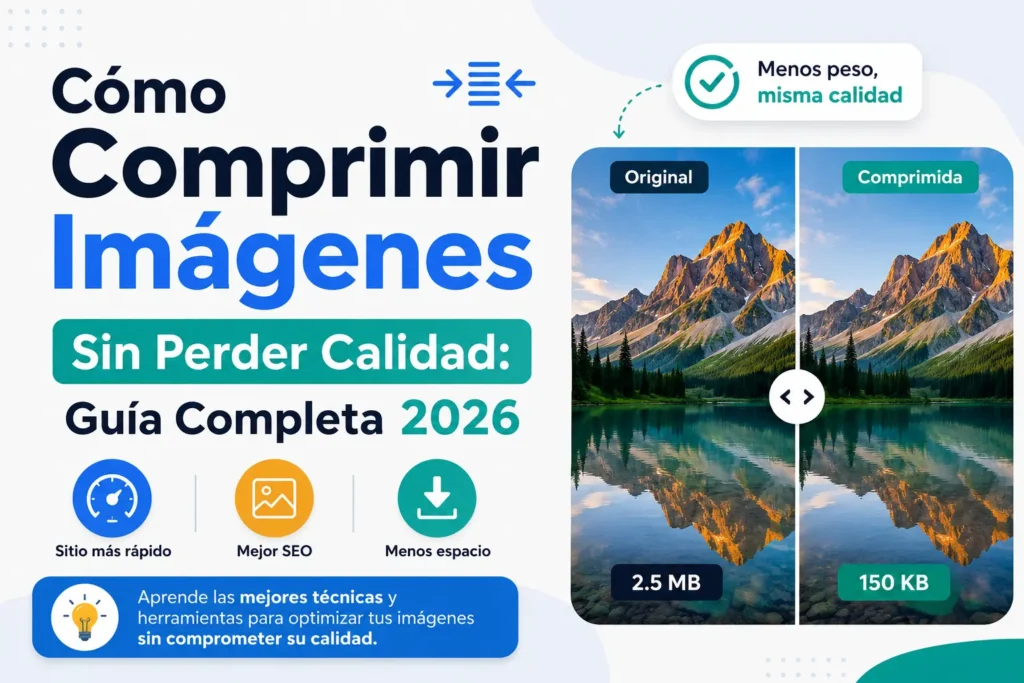
El archivo final es más pequeño porque se elimina información visual que el ojo humano apenas detecta. El resultado parece igual, pero técnicamente hay pequeños detalles que se pierden. Es el sistema que usa JPEG, y es el más habitual para fotos. Con una calidad del 75-85% consigues archivos entre 3 y 5 veces más ligeros sin que nadie note la diferencia.
Compresión sin pérdida (lossless)
Se reduce el tamaño del archivo reorganizando los datos internamente, sin eliminar nada. La imagen queda exactamente igual que el original. Es lo que hace PNG por defecto. El ahorro es menor, pero es perfecto cuando necesitas que la imagen sea impecable — logos, ilustraciones, imágenes con texto, etc.
Para la mayoría de las fotos de una web, la compresión con pérdida a calidad media-alta es la opción correcta. Para logos e iconos, sin pérdida.
Los mejores formatos para imágenes comprimidas
El formato que eliges tiene tanto impacto como la compresión en sí. Aquí te explico cuál usar según el caso:
WEBP — el más equilibrado para la web
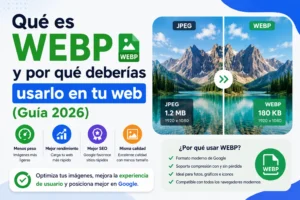
Si tienes fotos o imágenes en tu web, WEBP es hoy por hoy la mejor opción. Comprime entre un 25% y un 35% mejor que JPEG con calidad visual muy similar. Todos los navegadores modernos lo soportan sin problema. Si aún tienes tus imágenes en PNG o JPEG, convertirlas a WEBP es uno de los cambios más fáciles que puedes hacer para acelerar tu web.
AVIF — el más eficiente si tu audiencia es moderna
AVIF comprime todavía más que WEBP. En imágenes fotográficas puede reducir el tamaño hasta un 50% respecto a JPEG. El único inconveniente es que navegadores muy antiguos no lo soportan, así que si parte de tu audiencia usa Internet Explorer o versiones viejas de Safari, WEBP sigue siendo más seguro.
JPEG — fiable y universal
Para fotos que necesitan máxima compatibilidad — adjuntos de email, imágenes para imprimir, redes sociales — JPEG sigue siendo la referencia. Una buena compresión al 80% de calidad reduce el peso a la mitad sin que se note.
PNG — cuando la transparencia no es negociable
Para logos, iconos y diseños con fondo transparente, PNG es irreemplazable. Eso sí, puedes comprimirlo bastante sin perder nada usando herramientas de compresión lossless.
Cómo comprimir imágenes online gratis — paso a paso
Con nuestro compresor de imagen online no necesitas instalar nada. El proceso es muy sencillo:
- Paso 1: Entra en convertirimagen.com/compresor-de-imagen desde cualquier dispositivo.
- Paso 2: Sube tu imagen — admite JPG, PNG y WEBP. Puedes arrastrarla directamente.
- Paso 3: La herramienta la comprime automáticamente aplicando la mejor configuración.
- Paso 4: Descarga el resultado. Verás el porcentaje de reducción conseguido.
Sin límite de uso, sin registro, sin marcas de agua. Gratis de verdad.
Cuánto puedes reducir el tamaño de una imagen
Depende del formato y el contenido de la imagen, pero estos son resultados habituales:
- Una foto JPG de 2 MB puede quedar en 400-600 KB sin diferencia visual apreciable.
- Un PNG de logotipo de 500 KB puede bajar a 150-200 KB con compresión lossless.
- Convertir esa misma foto a WEBP y comprimirla puede dejarla en 200-300 KB.
En una web con 20 o 30 imágenes, eso puede suponer pasar de 40 MB a menos de 8 MB de peso total. La diferencia en velocidad de carga es enorme.
Consejos prácticos para optimizar imágenes como un profesional
1. Redimensiona antes de comprimir
No tiene sentido comprimir una foto de 4000×3000 píxeles si va a mostrarse en un espacio de 800×600 en tu web. Primero redimensiona con nuestro redimensionador de imágenes online al tamaño real en el que se va a ver, y luego comprime. Así el ahorro es mucho mayor.
2. Elige el formato correcto según el contenido
Fotos → WEBP o JPEG. Logos e iconos con transparencia → PNG o WEBP. Animaciones → GIF o WEBP animado. Usar el formato equivocado puede costar el doble de peso innecesariamente.
3. No sobrecomprimas
Bajar la calidad al 50% o menos sí se nota, especialmente en imágenes con gradientes suaves o cielos. El punto óptimo suele estar entre el 75% y el 85% de calidad para fotos, y compresión lossless para gráficos.
4. Convierte a WEBP si no lo has hecho ya
Si tu web todavía usa imágenes en PNG o JPEG, convertirlas a WEBP es probablemente lo más fácil que puedes hacer hoy para mejorar tu velocidad. Puedes hacerlo en segundos con nuestro convertidor de PNG a WEBP o con el de JPEG a WEBP.
5. Automatiza si tienes muchas imágenes
Si gestionas un blog o una tienda con cientos de imágenes, considera un plugin de optimización automática para WordPress. Pero para conversiones puntuales, la herramienta online es más que suficiente.
Comprimir imágenes para redes sociales
Cada red social recomprime las imágenes al subirlas, lo que a veces arruina la calidad si el archivo original no está bien preparado. Algunos consejos:
- Instagram: sube en JPG a 1080px de ancho y calidad alta. Si la comprimes tú antes, controlas el resultado mejor que dejando que Instagram lo haga.
- Facebook: admite PNG y JPG. Para fotos, JPG comprimido al 80-85% da buen resultado.
- Twitter / X: usa PNG para imágenes con texto o gráficos, JPG para fotos.
- WhatsApp: comprime bastante agresivamente. Si quieres enviar una foto con calidad, comprime tú primero a un tamaño razonable antes de enviar.
Preguntas frecuentes sobre comprimir imágenes
¿Se nota la diferencia después de comprimir?
Con una compresión bien ajustada, prácticamente no. El ojo humano no detecta los detalles que se eliminan en una compresión al 75-85% en fotos normales. Donde sí puede notarse es en imágenes con texto muy pequeño o gradientes muy sutiles.
¿Puedo descomprimir una imagen después?
En compresión con pérdida, no. Una vez comprimida, los datos eliminados no se recuperan. Por eso siempre es buena idea guardar el original antes de comprimir.
¿Comprimir imágenes mejora el SEO?
Sí, de forma indirecta. Google usa la velocidad de carga como factor de posicionamiento, y las imágenes pesadas son uno de los principales frenos. Además, mejorar los Core Web Vitals (especialmente LCP — Largest Contentful Paint) tiene impacto directo en el ranking.
¿Qué formatos admite el compresor?
JPG, PNG y WEBP. Si tienes imágenes en otros formatos como AVIF o GIF, puedes convertirlas primero y luego comprimirlas.
¿Hay límite de tamaño o de usos?
No. Puedes comprimir tantas imágenes como necesites, sin crear cuenta y sin pagar nada.
📚 Artículos relacionados que pueden interesarte:
Para terminar
Comprimir imágenes es una de esas cosas que se tarda cinco minutos en hacer y puede marcar una diferencia real en la velocidad de tu web, tu posicionamiento en Google y la experiencia de tus usuarios. No hace falta ser técnico ni tener ningún software instalado.
Si quieres ir un paso más allá, combina la compresión con el cambio de formato: convierte a WEBP y comprime, y tendrás imágenes ligeras y modernas listas para cualquier plataforma. Puedes aprender más sobre los formatos disponibles en nuestra guía completa para convertir imágenes online.
👉 Prueba el compresor de imágenes gratis ahora y mira cuánto puedes reducir el peso de tus archivos.