
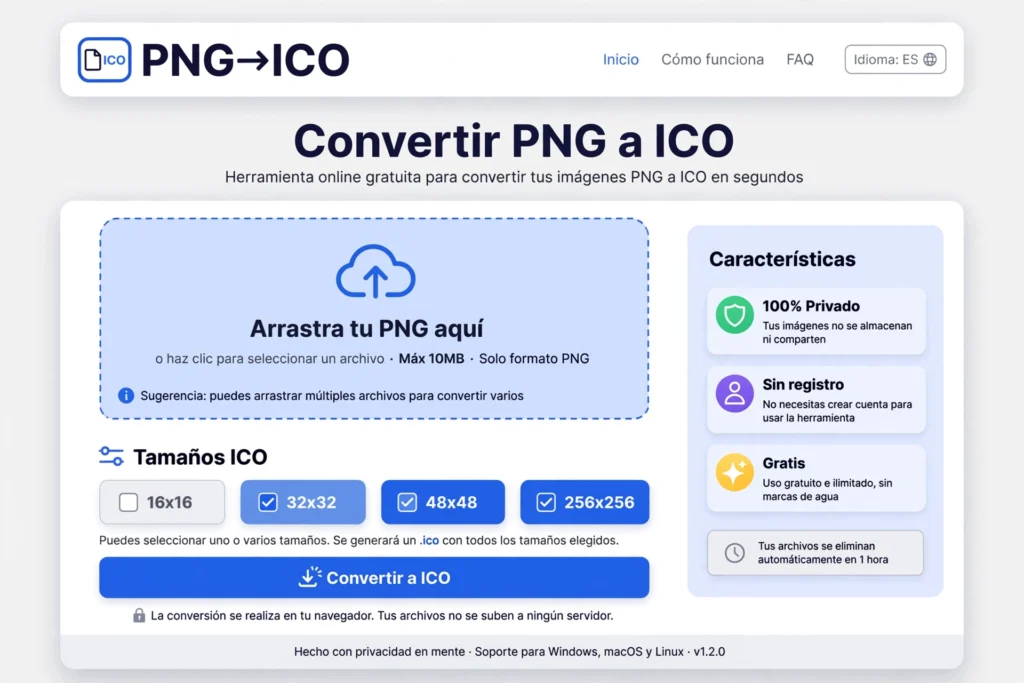
¿Tienes una foto o un logo en formato JPG y necesitas usarlo como icono de escritorio, favicon o ícono de una aplicación? No estás solo. Miles de personas buscan cada día cómo convertir JPG en icono sin complicarse con programas pesados ni pasos técnicos. La buena noticia es que el proceso es mucho más sencillo de lo que parece, y en esta guía te lo explico de principio a fin, con ejemplos reales y sin rodeos.
Aquí aprenderás qué es un archivo ICO, por qué a veces necesitas hacer este cambio de formato, y cómo lograrlo con herramientas online gratuitas o con programas como GIMP y Photoshop. También veremos los errores más comunes y algunas preguntas frecuentes que la gente suele tener.
¿Qué es un archivo ICO y para qué sirve?
El formato ICO fue creado por Microsoft para representar iconos dentro del sistema operativo Windows. A diferencia de un JPG normal, un archivo ICO puede guardar varias versiones de la misma imagen en distintos tamaños dentro de un solo archivo, algo que ningún otro formato de imagen común hace de forma nativa.
Por eso Windows lo usa para los accesos directos del escritorio, los iconos de las carpetas, los programas del menú Inicio y, durante muchos años, para los favicons de los sitios web. Un favicon es ese pequeño ícono que aparece en la pestaña del navegador junto al título de la página.
Microsoft recomienda que un icono principal incluya varios tamaños dentro del mismo archivo, normalmente 16×16, 32×32, 48×48 y 256×256 píxeles, para que el sistema pueda escoger automáticamente la resolución correcta según el lugar donde se muestre el icono.
¿Por qué convertir JPG a icono?
Un archivo JPG es perfecto para fotos y gráficos, pero no está pensado para funcionar como icono de sistema. Windows, los navegadores y muchas aplicaciones simplemente no lo reconocen como tal.
Este cambio de formato resuelve varios problemas prácticos:
- Crear un favicon personalizado para tu sitio web.
- Diseñar un icono propio para un acceso directo o una aplicación.
- Dar identidad visual a una carpeta o programa en Windows.
- Preparar imágenes para distribución de software.
En resumen, si quieres que tu imagen se comporte como un icono real y no como una simple foto, necesitas pasar por esta conversión.
Cómo convertir JPG a icono paso a paso
Existen tres caminos principales para lograrlo: usar una herramienta online, usar GIMP (gratis y de código abierto) o usar Photoshop. Vamos a repasar los tres, empezando por el más rápido.
Usar herramientas online gratuitas
Esta es, sin duda, la opción más práctica para la mayoría de usuarios porque no requiere instalar nada.
- Elige un conversor confiable. Herramientas como Convertio, AnyConv, Zamzar o ConvertICO permiten subir un JPG y descargar un ICO en segundos.
- Sube tu imagen JPG. Puedes arrastrarla directamente o seleccionarla desde tu dispositivo, Google Drive o Dropbox.
- Selecciona el tamaño del icono. La mayoría de estas plataformas dejan elegir entre 16×16 y 256×256 píxeles, e incluso combinar varios tamaños en un solo archivo.
- Pulsa convertir y descarga el resultado. El archivo ICO suele estar listo en menos de un minuto.
Un consejo práctico: si tu JPG tiene fondo blanco o de color y quieres un icono con fondo transparente, primero deberás editarlo o convertirlo a PNG, ya que el JPG no admite transparencia. Esto nos lleva al siguiente punto importante.
Usar GIMP para crear el icono (sin conexión)
Si prefieres trabajar sin depender de internet, GIMP es una alternativa gratuita y muy completa.
- Abre GIMP y carga tu archivo JPG desde Archivo > Abrir.
- Ve a Imagen > Escala de la imagen y ajusta el tamaño a 256×256 píxeles, que es el estándar más versátil.
- Si necesitas transparencia, añade un canal alfa desde Capa > Transparencia > Añadir canal alfa y borra el fondo con la herramienta de selección.
- Exporta el archivo como ICO desde Archivo > Exportar como, escribe el nombre con extensión .ico y confirma.
GIMP también permite exportar varios tamaños dentro de un mismo archivo, algo muy útil si el icono se usará en distintos contextos del sistema.
Usar Photoshop con un plugin ICO
Photoshop no exporta a ICO de forma nativa, pero con un complemento gratuito llamado ICO Format plugin (de Telegraphics) puedes lograrlo sin problema.
- Instala el plugin ICO Format en la carpeta de formatos de archivo de Photoshop.
- Abre tu imagen JPG y redimensiónala al tamaño de icono deseado.
- Ve a Archivo > Guardar como y elige el formato ICO en la lista.
- Guarda el archivo y listo, ya tienes tu icono personalizado.
Esta opción es ideal si ya trabajas con Photoshop a diario y prefieres mantener todo tu flujo de edición en un solo programa.
Convertir JPG a icono frente a convertir PNG a ICO
Aunque el objetivo final es el mismo, existe una diferencia clave entre pasar una foto JPG a este formato y convertir png a ico. El PNG admite transparencia de forma nativa, mientras que el JPG no. Esto significa que, si tu icono necesita bordes transparentes o un fondo limpio, el resultado será mucho mejor partiendo de un PNG.
Por esta razón, muchos diseñadores recomiendan un paso intermedio: convertir primero el JPG a PNG (eliminando el fondo si es necesario) y luego hacer la conversión final a ICO. El resultado es un icono más nítido, sin bordes blancos ni fondos extraños alrededor de la imagen.
Si tu imagen ya tiene un fondo sólido y no necesitas transparencia, puedes hacer la conversión directamente sin este paso extra, ahorrando tiempo.
Tamaños de icono recomendados
No todos los iconos se usan igual, así que el tamaño importa. Estos son los estándares más comunes según Microsoft y las buenas prácticas web:
| Tamaño | Uso habitual |
| 16×16 px | Favicon clásico en pestañas de navegador |
| 32×32 px | Iconos de escritorio y accesos directos |
| 48×48 px | Iconos en el menú Inicio de Windows |
| 256×256 px | Iconos de alta resolución para pantallas modernas |
Lo ideal, siempre que sea posible, es generar un archivo ICO que incluya varios de estos tamaños juntos. Así el sistema elige automáticamente la versión adecuada según dónde se muestre el icono, sin que se vea pixelado ni deformado.
Errores comunes al convertir JPG a icono
Incluso en un proceso tan simple, es fácil cometer pequeños errores que arruinan el resultado final. Estos son los más frecuentes:
- Usar una imagen de baja resolución. Si el JPG original es pequeño, el icono se verá borroso al ampliarlo.
- Ignorar la transparencia. Un fondo blanco no deseado puede arruinar la estética de un icono moderno.
- Elegir un solo tamaño. Genera problemas de nitidez en distintas partes del sistema operativo.
- Descargar de sitios poco confiables. Algunos conversores online agregan marcas de agua o comprometen la privacidad de tus archivos.
- No revisar el resultado antes de usarlo. Siempre abre el ICO final para confirmar que se ve como esperabas.
Evitar estos errores es tan sencillo como prestar atención a cada paso, y el resultado se nota muchísimo en la calidad final.
Análisis de las mejores herramientas para convertir JPG a icono
Antes de recomendarte una opción, comparé las plataformas más usadas por los usuarios para esta tarea y para crear favicons online.
- Convertio destaca por su interfaz simple y por admitir más de 200 formatos de conversión, ideal si además trabajas con otros tipos de archivo.
- AnyConv funciona en cualquier dispositivo, incluyendo móviles, y no exige registro para convertir archivos individuales.
- Zamzar es una de las plataformas más veteranas del sector, con buena reputación y soporte para lotes de archivos.
- ConvertICO permite agrupar hasta 20 imágenes en un solo archivo ICO con varios tamaños incrustados, algo muy práctico para proyectos de diseño.
- HiPDF elimina automáticamente los archivos subidos después de una hora, lo que suma un extra de privacidad para quienes se preocupan por sus datos.
Todas estas herramientas comparten algo importante: convertir png a ico o desde JPG es gratuito, rápido y no requiere conocimientos técnicos previos.
Consejos y buenas prácticas
- Trabaja siempre con la imagen de mayor calidad disponible antes de reducirla.
- Si el icono es para web, prioriza el tamaño 32×32 junto con 16×16 para máxima compatibilidad.
- Guarda una copia del archivo original antes de convertir, por si necesitas rehacer el proceso.
- Prueba el icono en distintos fondos (claro y oscuro) para asegurarte de que se ve bien en cualquier contexto.
- Si el resultado se ve pixelado, vuelve a intentarlo desde una imagen de mayor resolución en lugar de estirar el icono ya generado.
Cómo usar tu icono ICO una vez creado
Ya tienes el archivo listo, pero ¿qué haces con él ahora? Depende del uso que le quieras dar.
Para un favicon de sitio web, sube el archivo llamado favicon.ico a la carpeta raíz de tu servidor y añade esta línea dentro de la etiqueta head de tu HTML:
<link rel=»icon» href=»/favicon.ico»>
Para un acceso directo en Windows, haz clic derecho sobre el icono del escritorio, entra en Propiedades, pulsa en Cambiar icono y selecciona el archivo ICO que acabas de crear.
Para una carpeta, haz clic derecho sobre ella, ve a Propiedades, abre la pestaña Personalizar y elige Cambiar icono, buscando tu archivo ICO en el explorador.
Para una aplicación propia, la mayoría de entornos de desarrollo (como Visual Studio o Electron) permiten indicar la ruta del archivo ICO directamente en la configuración del proyecto, sin pasos adicionales.
En cualquiera de estos casos, si el icono no se actualiza de inmediato, prueba a limpiar la caché de iconos de Windows o a refrescar el navegador con Ctrl + F5, ya que ambos suelen guardar una copia temporal de la imagen anterior.
Preguntas frecuentes
¿Es seguro usar herramientas online para esta tarea?
Sí, siempre que uses plataformas reconocidas que trabajen mediante conexión segura y que eliminen los archivos después de cierto tiempo. Evita sitios sin certificado de seguridad o con demasiada publicidad invasiva.
¿Puedo convertir JPG a icono sin perder calidad?
La calidad depende principalmente de la resolución original del JPG. Si la imagen de partida es nítida, el icono resultante también lo será, especialmente en tamaños de 256×256 píxeles.
¿Qué diferencia hay entre un favicon y un icono normal?
Un favicon es simplemente un icono ICO (o PNG en navegadores modernos) usado específicamente para representar un sitio web en la pestaña del navegador. La lógica de conversión es la misma.
¿Necesito pagar para hacer esta conversión?
No. La mayoría de conversores online, además de GIMP, son completamente gratuitos. Solo herramientas de diseño profesional avanzado suelen tener versiones de pago opcionales.
Conclusión
Convertir JPG a icono es un proceso rápido que cualquier persona puede hacer sin experiencia técnica, ya sea usando una herramienta online gratuita, GIMP o Photoshop. Lo importante es partir de una buena imagen, elegir el tamaño correcto y revisar el resultado antes de usarlo. Ahora que conoces los pasos, las herramientas recomendadas y los errores a evitar, estás listo para crear tu propio icono en pocos minutos.
Si te resultó útil esta guía sobre cómo convertir JPG a icono, compártela con alguien que también lo necesite y déjanos tu comentario contándonos qué herramienta usaste y cómo te fue.
Fuentes y referencias:
- Wikipedia en español, artículo sobre el formato de archivo ICO.
- GoDaddy, guía sobre qué es un favicon y cómo crearlo.
- EcuRed, artículo técnico sobre favicon y formato ICO.