
Tu telefono te avisa otra vez: «almacenamiento casi lleno». Revisas y, como siempre, las fotos son las culpables. No es casualidad: las camaras de los moviles actuales graban en resoluciones tan altas que una sola foto puede pesar varios megabytes. Reducir el tamano de una foto en el movil es mas facil de lo que parece, y en esta guia te explicamos como hacerlo tanto en Android como en iPhone, sin perder la calidad que realmente importa.
Por que tus fotos pesan tanto en el movil
Los smartphones modernos graban con sensores de 12, 48 o incluso 200 megapixeles. Cuanto mayor es la resolucion, mas detalle captura la camara, pero tambien mas espacio ocupa cada imagen. A esto se suman los formatos de alta calidad como HEIC en iPhone o las fotos en modo Pro de Android, que conservan muchisima informacion para edicion posterior.
El problema aparece cuando quieres compartir esa foto por WhatsApp, subirla a una web o simplemente enviarla por correo: el archivo es demasiado pesado para lo que realmente necesitas en ese momento.
Reducir tamano en Android
Opcion 1: Ajustar la calidad desde la app de camara
La forma mas sencilla es bajar la resolucion antes incluso de tomar la foto. Entra en la app de Camara, ve a Ajustes y busca la opcion de calidad o resolucion de imagen. Elegir una resolucion media en lugar de la maxima reduce notablemente el peso de cada foto que tomes a partir de ese momento.
Opcion 2: Redimensionar fotos ya tomadas
Para fotos que ya tienes guardadas, puedes abrir la imagen en tu galeria, ir al menu de opciones y buscar Redimensionar o Cambiar tamano. Elegir un porcentaje menor (por ejemplo 50%) reduce el peso del archivo de forma proporcional, manteniendo una calidad mas que suficiente para compartir online.
Opcion 3: Usar un compresor online
Si prefieres no depender de aplicaciones extra, puedes subir tus fotos directamente desde el navegador del movil a un compresor de imagenes online y descargarlas ya optimizadas, sin instalar nada.
Reducir tamano en iPhone
Opcion 1: Activar HEIC en los ajustes de camara
Apple ya usa por defecto el formato HEIC (High Efficiency Image Coding) en la mayoria de modelos recientes, el cual reduce el peso de las fotos hasta en un 50% comparado con JPEG, manteniendo una calidad practicamente identica. Puedes confirmarlo en Ajustes > Camara > Formatos, seleccionando Alta Eficiencia.
Opcion 2: Usar la app Atajos para comprimir en lote
La app Atajos (Shortcuts), ya instalada en todo iPhone, permite crear un atajo que comprima automaticamente las fotos que selecciones, eligiendo el tamano deseado en pocos toques.
Opcion 3: Reducir tamano al compartir por email
Cuando envias una foto por correo desde el iPhone, el propio sistema te ofrece elegir el tamano del archivo antes de enviarlo (pequeno, mediano, grande u original). Elegir Mediano suele ser mas que suficiente para la mayoria de los casos.
HEIC: la solucion que ya tienes en tu iPhone
Una de las formas mas efectivas de ahorrar espacio en el movil es precisamente aprovechar el formato HEIC de Apple, que ofrece una compresion muy superior a JPEG con el mismo nivel de detalle visual. El unico inconveniente historico era la compatibilidad: algunas apps, redes sociales y sitios web aun no aceptan HEIC directamente.
Si necesitas compartir una foto HEIC en un sitio que solo acepta JPG o PNG, puedes convertirla facilmente: aprende como convertir HEIC a JPG aqui.
Comparativa rapida: Android vs iPhone
| Metodo | Android | iPhone |
|---|---|---|
| Reducir antes de tomar la foto | Ajustes de camara | Activar HEIC en Ajustes |
| Reducir fotos existentes | Redimensionar desde galeria | Atajos (Shortcuts) |
| Reducir al compartir | Depende de la app | Opcion de tamano al enviar por email |
El metodo mas simple: comprimir online sin apps
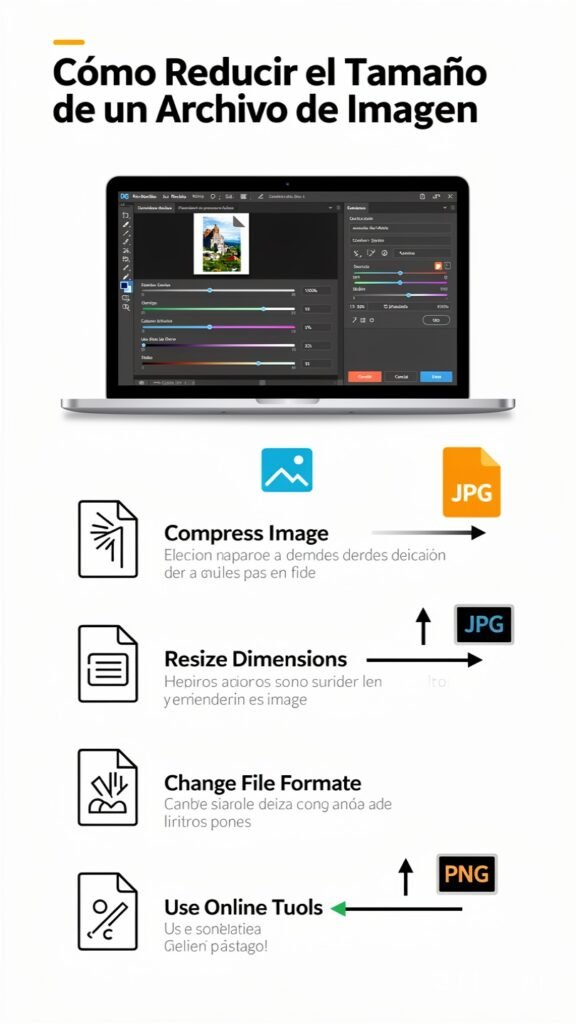
Si no quieres complicarte con ajustes del sistema, la alternativa mas rapida es subir tus fotos a un compresor online desde el navegador de tu movil. Puedes hacerlo gratis con nuestro Compresor de Imagen Online, que permite reducir el peso de tus fotos sin perder calidad visible y sin instalar ninguna aplicacion (puedes ver mas metodos en nuestra guia sobre como reducir el tamano de un archivo de imagen). Tambien puedes redimensionar tus imagenes si necesitas cambiar tambien las dimensiones.
Errores comunes al reducir fotos en el movil
- Comprimir la misma foto varias veces: cada compresion adicional con perdida reduce algo de calidad acumulativamente.
- Bajar la resolucion al maximo sin necesidad: si la foto es para imprimir, una resolucion demasiado baja se notara. Ajusta segun el uso final.
- No revisar el formato antes de compartir: algunas plataformas aun no aceptan HEIC; conviene convertir a JPG antes de subir si tienes dudas.
Preguntas frecuentes
Como reducir el tamano de una foto en el movil sin perder calidad?
La forma mas segura es bajar la resolucion de captura desde los ajustes de camara o usar compresion sin perdida visible mediante una app o herramienta online, en lugar de recortar o editar agresivamente la imagen.
HEIC reduce el tamano de las fotos en iPhone?
Si. HEIC reduce el peso de los archivos hasta en un 50% comparado con JPEG manteniendo una calidad muy similar, y viene activado por defecto en los iPhone mas recientes.
Puedo reducir varias fotos del movil a la vez?
Si, tanto con apps especializadas como con compresores online que permiten subir multiples imagenes y procesarlas en un solo lote.
Que resolucion es suficiente para compartir por WhatsApp?
Para compartir por WhatsApp o redes sociales, una resolucion media (alrededor de 1080px de ancho) es mas que suficiente, ya que estas plataformas suelen comprimir las imagenes de todos modos al subirlas.
Conclusion
Reducir el tamano de una foto en el movil, ya sea Android o iPhone, no requiere conocimientos tecnicos avanzados: basta con ajustar la resolucion de captura, aprovechar formatos eficientes como HEIC, o recurrir a un compresor online cuando necesitas hacerlo rapido y sin instalar nada. La proxima vez que tu telefono te avise de poco espacio, ya sabes exactamente que hacer.
Si te sirvio esta guia, comparte este articulo y cuentanos en los comentarios que metodo usas tu para liberar espacio en el movil.
Si tambien quieres optimizar las imagenes de tu sitio web, no te pierdas nuestra guia sobre como convertir una imagen a WEBP para reducir su peso.