
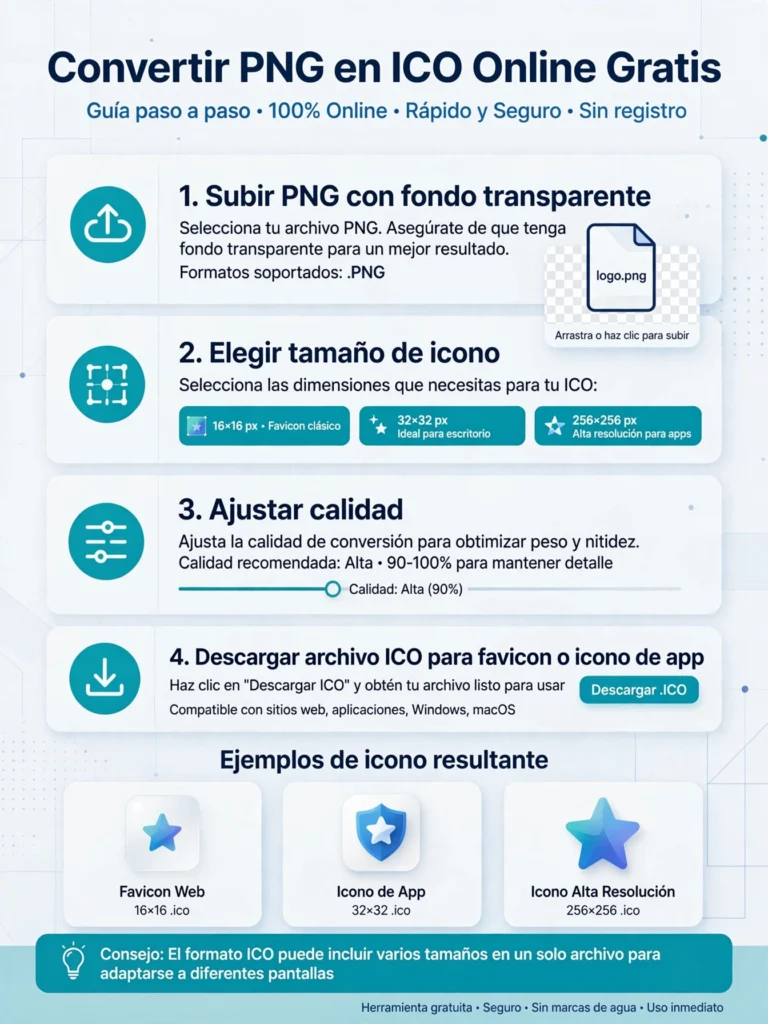
Cómo convertir una imagen PNG a un archivo ICO online es más sencillo de lo que parece: solo necesitas subir tu imagen a un convertidor de imágenes online, elegir ICO como formato de salida y descargar el resultado, sin instalar ningún programa ni tener conocimientos técnicos. Este proceso se usa sobre todo para crear el favicon de una web, aunque también sirve para generar iconos de aplicaciones de escritorio y accesos directos en Windows.
En esta guía te explico paso a paso el proceso completo, qué tamaño debe tener tu archivo para que funcione correctamente como favicon, y los errores más comunes que hacen que un icono se vea borroso o mal recortado.
Qué es un archivo ICO y para qué se usa
Un archivo con extensión .ico es un formato de imagen pensado específicamente para representar iconos pequeños, como el que ves en la pestaña de tu navegador o en un acceso directo de Windows. A diferencia de un archivo PNG normal, un ICO puede contener varias resoluciones dentro del mismo archivo: por ejemplo, 16×16, 32×32 y 48×48 píxeles al mismo tiempo, y el sistema o el navegador elige automáticamente la versión adecuada según dónde se vaya a mostrar.
Los usos más habituales del formato ICO son:
- Favicon de un sitio web (el icono que aparece en la pestaña del navegador).
- Iconos de programas y aplicaciones de escritorio en Windows.
- Accesos directos personalizados en el escritorio o la barra de tareas.
Diferencias entre PNG e ICO
Antes de convertir, conviene entender qué cambia entre ambos formatos:
| Característica | PNG | ICO |
| Uso principal | Imágenes web, gráficos, transparencia | Iconos, favicons, accesos directos |
| Resoluciones por archivo | Una sola | Varias en un mismo archivo |
| Compatibilidad como favicon | Parcial (navegadores modernos) | Total (todos los navegadores, incluidos los antiguos) |
| Transparencia | Sí | Sí |
| Reconocido por Windows como icono | No | Sí |
Un archivo PNG es perfecto como imagen web normal, pero si lo que necesitas es un icono reconocido de forma universal por navegadores antiguos y por el propio sistema operativo Windows, el formato ICO sigue siendo imprescindible.
Cómo convertir una imagen PNG a un archivo ICO online paso a paso
Este es el proceso completo para saber cómo convertir una imagen PNG a un archivo ICO online sin perder calidad ni complicarte con software de escritorio:
- Prepara tu imagen PNG. Usa una imagen cuadrada, idealmente de al menos 256×256 píxeles, con el diseño centrado y sin márgenes innecesarios. Los logotipos simples y los iconos con formas claras funcionan mejor que las imágenes con mucho detalle.
- Abre el convertidor de PNG a ICO. Es una herramienta online gratuita que no requiere registro ni instalación.
- Sube tu archivo PNG. Puedes arrastrarlo directamente o seleccionarlo desde tu dispositivo.
- Confirma la conversión a ICO. La herramienta procesa la imagen y genera el archivo en segundos, normalmente incluyendo varias resoluciones dentro del mismo ICO.
- Descarga el archivo favicon.ico. Guarda el resultado y verifica que se ve nítido al abrirlo o al previsualizarlo en pequeño tamaño.
- Sube el archivo a la raíz de tu web (o a la carpeta de temas de WordPress, según tu configuración) para que funcione como favicon.
Si tu imagen original no es cuadrada, muchas herramientas recortan automáticamente al centro; revisa siempre la vista previa antes de descargar para asegurarte de que el resultado no corta partes importantes del diseño.
Qué tamaño debe tener tu archivo ICO
Un error muy común es subir una imagen demasiado pequeña o demasiado grande sin pensar en cómo se va a usar. Estas son las resoluciones que realmente importan en 2026:
- 16×16 y 32×32 píxeles: las dos resoluciones esenciales dentro del propio archivo ICO, usadas para la pestaña del navegador y la barra de marcadores.
- 48×48 píxeles: recomendable para mantener compatibilidad con Windows y con navegadores más antiguos.
- 180×180 y 192×192 píxeles (en PNG, no en ICO): necesarios si además quieres que tu icono se vea bien al añadir la web a la pantalla de inicio en iOS o Android.
Para la mayoría de sitios web, con un archivo ICO que incluya 16×16, 32×32 y 48×48 es suficiente. Si tu web es una aplicación web progresiva (PWA), necesitarás además iconos PNG independientes en tamaños mayores.
Cómo usar tu archivo ICO recién convertido en tu web
Una vez que ya sabes cómo convertir una imagen PNG a un archivo ICO online, el último paso es indicarle a tu web que use ese archivo como favicon. Si usas WordPress, esto normalmente se hace desde Apariencia → Personalizar → Identidad del sitio, subiendo el archivo como «icono del sitio». Si gestionas el código directamente, basta con añadir esta línea dentro de la etiqueta <head> de tu HTML:
Después de subir el archivo, es recomendable comprobar que se muestra correctamente tanto en el navegador de escritorio como en el móvil, ya que a veces la caché del navegador tarda unos minutos en actualizar el icono anterior.
Errores comunes al convertir PNG a ICO
- Usar una imagen rectangular en lugar de cuadrada, lo que provoca recortes no deseados al generar el ICO.
- Partir de una imagen demasiado pequeña, que se ve pixelada al ampliarse dentro del archivo ICO.
- Olvidar comprobar la transparencia, sobre todo si el diseño tiene fondo transparente en el PNG original.
- No revisar la vista previa antes de descargar, lo que puede hacer que subas un icono cortado o deformado sin darte cuenta.
- Confundir ICO con favicon en PNG. Muchos navegadores modernos aceptan directamente un PNG como favicon, pero si quieres compatibilidad total, el archivo ICO sigue siendo la opción más segura.
Alternativas al formato ICO para tu favicon
Aunque el formato ICO sigue siendo el estándar más compatible, en 2026 muchas webs modernas combinan varios formatos para cubrir todos los casos:
- PNG en 16×16 y 32×32 para navegadores modernos, junto al ICO como respaldo.
- SVG como icono vectorial nítido en cualquier tamaño, especialmente útil en pantallas de alta densidad.
- ICO como archivo de compatibilidad universal, imprescindible para navegadores antiguos y para su uso como icono de aplicación en Windows.
Si tu objetivo es solo un favicon simple para un blog o una web corporativa, con convertir tu logotipo a ICO siguiendo los pasos anteriores es más que suficiente.
Conclusión
Ya tienes la respuesta completa a cómo convertir una imagen PNG a un archivo ICO online: sube tu imagen cuadrada a una herramienta de conversión gratuita, descarga el archivo ICO resultante y súbelo a tu web como favicon. El paso más importante no es la conversión en sí, que tarda segundos, sino partir de una imagen bien preparada y comprobar el resultado antes de publicarlo. Si necesitas ajustar el tamaño de tu imagen antes de convertirla, puedes hacerlo con un redimensionador de imágenes online en un solo paso adicional.
FAQ
¿Cómo convierto un PNG a ICO online sin instalar programas? Sube tu archivo PNG a un convertidor de PNG a ICO online, confirma la conversión y descarga el archivo ICO resultante. Todo el proceso ocurre en el navegador, sin instalar software.
¿Qué tamaño debe tener mi imagen antes de convertirla a ICO? Lo ideal es partir de una imagen cuadrada de al menos 256×256 píxeles. La herramienta genera automáticamente las resoluciones más pequeñas (16×16, 32×32, 48×48) a partir de esa imagen base.
¿Se pierde calidad al convertir un PNG a un archivo ICO? Si partes de una imagen de buena resolución y con un diseño simple, la pérdida de calidad es mínima o inexistente en los tamaños pequeños típicos de un favicon.
¿Un archivo ICO puede tener fondo transparente? Sí, el formato ICO admite transparencia igual que el PNG, siempre que la imagen original ya tenga ese fondo transparente antes de convertirla.
¿Es obligatorio usar ICO o puedo usar directamente un PNG como favicon? Los navegadores modernos aceptan PNG como favicon, pero el archivo ICO sigue siendo necesario para garantizar compatibilidad total, incluidos navegadores antiguos y su uso como icono de aplicación en Windows.
¿Para qué más sirve convertir una imagen a ICO además de crear un favicon? También se usa para crear iconos de programas de escritorio en Windows y para personalizar accesos directos en el escritorio o la barra de tareas.