
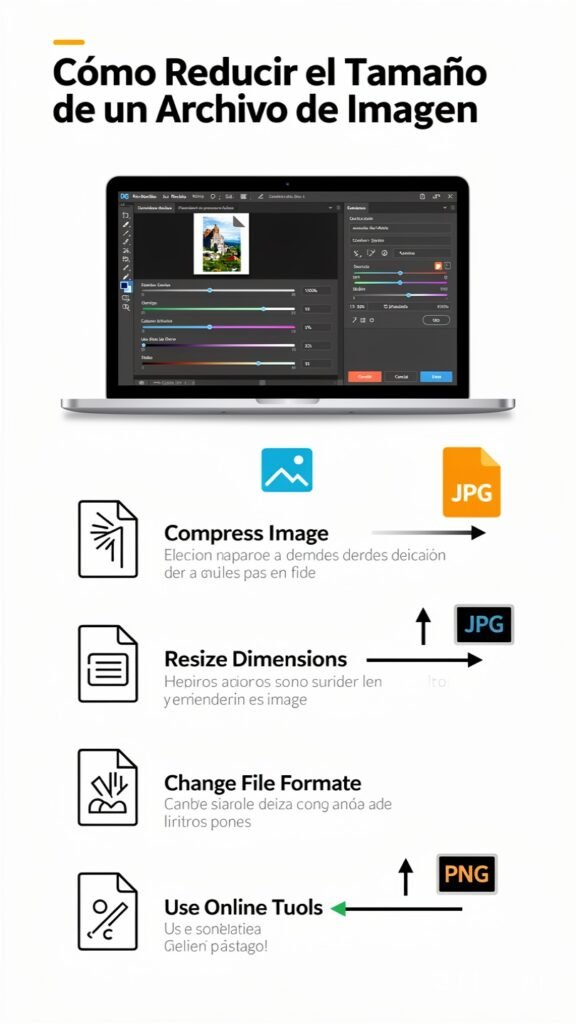
Las imágenes pesadas arruinan la experiencia de usuario. Cargan despacio, consumen datos móviles y perjudican el posicionamiento SEO. Aprender cómo reducir el tamaño de imagen online gratis resuelve este problema de raíz.
En esta guía directa te enseñamos a optimizar tus archivos digitales en segundos. Utilizaremos métodos probados, herramientas gratuitas y estrategias de compresión modernas.
Por qué necesitas reducir el peso de tus imágenes
El tamaño de un archivo visual afecta directamente el rendimiento digital. Un sitio web lento pierde visitantes en cuestión de segundos.
Las tres razones principales para optimizar tus fotos son:
- Mejora la velocidad de carga: Las páginas optimizadas cargan en menos de dos segundos.
- Ahorra espacio de almacenamiento: Ocupas menos espacio en servidores y discos duros.
- Favorece el posicionamiento SEO: Google prioriza las páginas rápidas en sus resultados.
Aplica herramientas de optimización web para mejorar el rendimiento sin gastar dinero.
Cómo reducir el tamaño de imagen online gratis paso a paso
El proceso de optimización es sencillo y no requiere instalar programas pesados. Sigue estos pasos para lograr resultados profesionales.
[Sube tu archivo] ➔ [Selecciona la compresión] ➔ [Descarga la imagen optimizada]
Paso 1: Selecciona una herramienta de compresión segura
Busca plataformas que no requieran registro y respeten tu privacidad. Asegúrate de que eliminen los archivos de sus servidores tras la descarga.
Paso 2: Sube tus archivos digitales
Arrastra y suelta tus archivos JPG, PNG o WEBP en el compresor. La mayoría de herramientas permiten procesar varios archivos simultáneamente.
Paso 3: Ajusta el nivel de compresión
Elige entre compresión con pérdida (lossy) o sin pérdida (lossless). La compresión con pérdida reduce drásticamente el peso manteniendo una excelente calidad visual.
Paso 4: Descarga el resultado final
Haz clic en descargar y guarda tu archivo optimizado. Comprueba que el peso ha disminuido entre un 50% y un 80%.
Saber cómo reducir el tamaño de imagen online gratis con este método ahorra tiempo y esfuerzo diario.
Comparativa de formatos visuales y su nivel de compresión
Cada formato responde de manera diferente a los algoritmos de reducción. Esta tabla resume sus características clave:
| Formato de Imagen | Tipo de Compresión | Uso Recomendado | Reducción Promedio |
| JPG / JPEG | Con pérdida | Fotografía digital | 60% – 80% |
| PNG | Sin pérdida | Logos y gráficos con transparencia | 40% – 60% |
| WEBP | Mixta | Uso general en sitios web | 70% – 90% |
| ICO | Sin pérdida | Favicons y accesos directos | 30% – 50% |
Diferencias entre compresión con pérdida y sin pérdida
Entender los tipos de compresión evita la pérdida innecesaria de nitidez.
Compresión con pérdida (Lossy)
Elimina datos invisibles para el ojo humano. Es ideal para fotos web porque logra archivos muy ligeros.
Compresión sin pérdida (Lossless)
Mantiene exactamente la misma calidad original. Es la mejor opción para la impresión o el diseño gráfico profesional.
Aprende a reducir peso de fotos eligiendo el equilibrio adecuado entre calidad y tamaño.
Construye autoridad digital: optimiza tus gráficos web y favicons
Para mantener un sitio web profesional necesitas cuidar todos los elementos visuales. Esto incluye las fotos del contenido y los pequeños iconos del navegador.
Muchos creadores necesitan convertir png en ico para crear el favicon de su plataforma. Convertir gráficos vectoriales o transparentes en iconos optimizados garantiza una identidad visual clara sin ralentizar el servidor.
Al convertir png en ico utilizas dimensiones exactas (como 16×16 o 32×32 píxeles) que consumen recursos mínimos. Integrar estos procesos mejora la arquitectura técnica de tu web.
Errores comunes al optimizar imágenes digitales
Evita estos tropiezos habituales para mantener una calidad visual impecable:
- Reescalar imágenes manualmente: Reducir las dimensiones en pixeles antes de comprimir es fundamental.
- Usar el formato incorrecto: Guardar fotografías en PNG aumenta el peso innecesariamente.
- Comprimir demasiado: Una compresión excesiva genera borrosidad o artefactos visibles.
Saber exactamente cómo reducir el tamaño de imagen online gratis te ayuda a evitar estas fallas de diseño.
Preguntas frecuentes sobre compresión de imágenes
¿La compresión destruye la calidad de mis fotos?
No, si usas herramientas modernas de compresión inteligente. Los algoritmos actuales eliminan solo información redundante.
¿Cuál es el tamaño ideal para una foto en una página web?
El archivo final debe pesar preferiblemente menos de 200 KB. Para banners grandes, mantén el peso por debajo de 500 KB.
¿Puedo procesar lotes de imágenes al mismo tiempo?
Sí, las mejores plataformas web permiten subir decenas de archivos a la vez sin costo alguno.
Conclusión
Saber cómo reducir el tamaño de imagen online gratis es una habilidad esencial para creadores de contenido, diseñadores y propietarios de sitios web. Optimizar tus archivos mejora la velocidad de carga, ahorra almacenamiento y mejora la experiencia de tus usuarios.
Usa convertir formatos de imagen para adaptar cada archivo a su plataforma correspondiente. Comienza a optimizar tus imágenes hoy mismo y nota la diferencia en el rendimiento de tu proyecto.
¿Te resultó útil esta guía? Déjanos tu comentario con tu herramienta favorita o comparte este artículo en tus redes sociales para ayudar a otros creadores.
Sobre el Autor (E-E-A-T)
Escrito por: Equipo Editorial de ConvertirImagen
Especialidad: Optimización Web, SEO Técnico y Procesamiento Digital de Archivos
Con más de 8 años de experiencia en desarrollo web y diseño digital, nuestro equipo analiza y prueba herramientas en línea para ofrecer soluciones prácticas, seguras y eficientes. Todos nuestros tutoriales siguen los estándares oficiales de rendimiento web de Google (Core Web Vitals).
Si necesitas ir más a fondo, tenemos guías específicas para cada caso: reducir el tamaño de un archivo PNG.